
So machen Sie aus Kontoauszügen saubere Tabellen — ganz ohne manuelles Abtippen
Kontoauszüge gehören zu den unübersichtlichsten Dokumenten überhaupt, wenn es ums Digitalisieren geht: Jede Bank gestaltet sie anders, Tabellen ziehen sich über mehrere Seiten, und ein falsch gelesenes Minuszeichen bringt den ganzen Abgleich durcheinander. So extrahieren Sie sie sauber nach Excel, CSV oder JSON.
- tutorial
- bank statements

Fragen Sie irgendeine Buchhalterin, wie ihr Montagmorgen aussieht, und Sie hören eine Variante desselben Rituals: einen Stapel Kontoauszüge als PDF öffnen und anfangen zu tippen. Datum, Buchungstext, Betrag, Saldo. Zeile für Zeile, Auszug für Auszug, Mandant für Mandant. Für eine Kanzlei, die ein Dutzend Konten betreut, ist das jeden Monat fast ein ganzer Arbeitstag — verbracht damit, Zahlen abzutippen, die ein Computer bereits einmal gelesen hat, als er das PDF erzeugte.
Das Frustrierende daran ist nicht die Menge. Es ist die Tatsache, dass die Daten bereits strukturiert waren, als die Bank sie erstellte — und dann in ein Seitenlayout gepresst wurden, das ein Mensch nun von Hand wieder auseinandernehmen muss.
Dieser Beitrag zeigt Ihnen, wie Sie diese Daten wieder herausholen: sauber nach Excel, CSV oder JSON, ganz ohne manuelle Eingabe. Wir schauen uns an, warum Kontoauszüge ungewöhnlich schwer zu extrahieren sind, welche Kompromisse die gängigen Ansätze mit sich bringen, und gehen Schritt für Schritt durch den Ablauf mit Ztract — einschließlich der Stellen, an denen es knifflig wird, und was Sie dann tun können.
Warum Kontoauszüge schwieriger sind, als sie aussehen
Rechnungen und Belege sind schon unübersichtlich, aber Kontoauszüge spielen in einer ganz anderen Liga. Dafür gibt es mehrere Gründe:
- Jede Bank hat ihr eigenes Layout. Es gibt keinen Standard. Chase, HSBC, eine lokale Genossenschaftsbank und eine Neobank ordnen Spalten, Datumsangaben und laufende Salden jeweils anders an. Eine Vorlage, die Sie für die eine bauen, ist für die nächste wertlos.
- Tabellen ziehen sich über mehrere Seiten. Ein einziger Monat kann sich über vier oder fünf Seiten erstrecken, wobei die Buchungstabelle mitten im Verlauf abbricht und nach einer Seitenkopfzeile wieder aufgenommen wird. Eine naive Extraktion lässt entweder die Fortsetzungszeilen weg oder übernimmt die Kopfzeile fälschlicherweise als Daten.
- PDF vs. Scan vs. Foto. Ein aus dem Online-Banking heruntergeladener Auszug ist textbasiert und sauber. Derselbe Auszug, in einer Filiale eingescannt oder mit dem Handy fotografiert, ist ein Bild — jetzt brauchen Sie erst eine OCR-Erkennung, bevor Sie überhaupt etwas extrahieren können, und OCR bringt ihre eigenen Fehler mit.
- Die Kleinigkeiten, die den Abgleich sprengen. Eine Belastung, die als
(1,250.00)in Klammern statt als-1250.00dargestellt wird. Ein Datum03/06, das mehrdeutig zwischen dem 6. März und dem 3. Juni ist. Ein Währungssymbol, das direkt an der Zahl klebt. Tausendertrennzeichen. Jede dieser Kleinigkeiten ist für sich genommen winzig — und jede beschädigt klammheimlich eine Tabelle, wenn sie falsch gelesen wird.
Jeder Ansatz, der behauptet, Kontoauszüge „einfach so” zu extrahieren, muss auf all das eine Antwort haben. Der Großteil der manuellen Frusterfahrung kommt aus diesem langen Rattenschwanz an Sonderfällen, nicht aus dem Idealfall.
Die gängigen Ansätze — und wo jeder von ihnen aufhört zu funktionieren
Es gibt nicht das eine richtige Werkzeug — es hängt von Ihrem Volumen ab und davon, wie unterschiedlich Ihre Auszüge sind. Ehrlich gesagt sehen die Kompromisse so aus:
Von Hand abtippen. Kein Einrichtungsaufwand, perfekte Genauigkeit, wenn Sie sorgfältig sind — und völlig unskalierbar. In Ordnung für einen Auszug im Monat. Für eine Kanzlei ein Ding der Unmöglichkeit.
Der „Import” in Excel / Google Sheets. Wenn Ihre Bank einen CSV-Export anbietet, nutzen Sie ihn — das ist der sauberste Weg, und Sie brauchen gar keine Extraktion. Das Problem: Die meisten Dokumente, die in der Praxis bei den Leuten ankommen, sind PDFs, und beim Einfügen einer PDF-Tabelle in Excel geraten die Spalten in dem Moment durcheinander, in dem das Layout nicht perfekt am Raster ausgerichtet ist.
Vorlagenbasierte Parser. Sie legen einmalig fest, wo jedes Feld auf der Seite sitzt. Schnell und günstig — wenn jeder Auszug identisch aussieht. Aber weil jede Bank anders ist, bauen und pflegen Sie am Ende eine Vorlage pro Bank — und bauen sie an dem Tag neu, an dem eine Bank ihr Layout anpasst. Der Einrichtungsaufwand frisst die Zeitersparnis auf, es sei denn, Ihre Auszüge sind hochgradig einheitlich.
LLM-basierte Extraktion. Statt Positionen zu markieren, beschreiben Sie die gewünschten Felder in normaler Sprache, und die Engine passt sich an jedes Layout an. Das löst das Problem „jede Bank ist anders” direkt und kommt zudem deutlich besser mit Scans und ungewöhnlichen Formaten zurecht. Der Haken: Sie wollen ein Werkzeug, mit dem Sie das Ergebnis überprüfen können, denn Sie vertrauen darauf, dass ein Modell die Seite liest, statt sich auf feste Koordinaten zu verlassen.
In diese letzte Kategorie fällt Ztract — gehen wir das also konkret durch.
Schritt für Schritt: vom Kontoauszug zur Tabelle in Ztract
Hier ist der komplette Ablauf — derselbe, den Sie für einen einzelnen Auszug oder einen Ordner mit fünfzig nutzen würden.
1. Ein Projekt anlegen und festlegen, was Sie wollen
Ein Projekt ist einfach ein Behälter für zusammengehörige Dokumente und das Schema, das Sie darauf anwenden. Für Kontoauszüge haben Sie drei Möglichkeiten, dieses Schema zu definieren:
-
Mit dem fertigen Kontoauszug-Schema starten und es anpassen. Das ist der schnellste Einstieg — es kennt bereits Buchungsdaten, Buchungstexte, Soll-/Haben-Beträge und laufende Salden.
-
Die Felder in normalem Deutsch beschreiben. Zum Beispiel:
„Extrahiere für jeden Auszug den Namen des Kontoinhabers, die Kontonummer, den Auszugszeitraum, den Anfangssaldo und den Schlusssaldo. Extrahiere dann für jede Buchung das Datum, den Buchungstext, den Betrag (negativ bei Belastungen) und den laufenden Saldo.”
Beachten Sie den Einschub in Klammern — „negativ bei Belastungen”. Diese eine Anweisung sagt der Engine, wie sie jene Klammern
(1,250.00)zu einem sauberen-1250.00normalisieren soll — genau die Art von Sonderfall, die einen vorlagenbasierten Parser aus der Bahn wirft. -
Aus einem Beispiel ableiten. Laden Sie einen repräsentativen Auszug hoch und lassen Sie Ztract daraus ein Schema vorschlagen. Praktisch, wenn Sie nicht sicher sind, welche Felder eine bestimmte Bank überhaupt enthält, bevor Sie einen Auszug gesehen haben.
Der entscheidende Vorteil dabei: Das gleiche Schema funktioniert über verschiedene Banken hinweg. Sie beschreiben die Daten, die Sie haben wollen, nicht die Position, an der sie stehen — und so wird ein Layout, das Sie noch nie gesehen haben, genauso verarbeitet.
2. Die Auszüge hochladen
Ziehen Sie Ihre Dateien hinein — PDF, Word, Excel, Scans oder Handyfotos, bis zu 500 MB pro Datei. Textbasierte PDFs und bildbasierte Scans funktionieren beide; die Scans werden einfach zuerst per OCR verarbeitet. Wenn Sie die Auszüge eines Monats als einzelne Dateien haben, laden Sie sie zusammen hoch, und das Schema wird auf alle angewendet.
3. Prüfen und korrigieren — das ist der entscheidende Teil
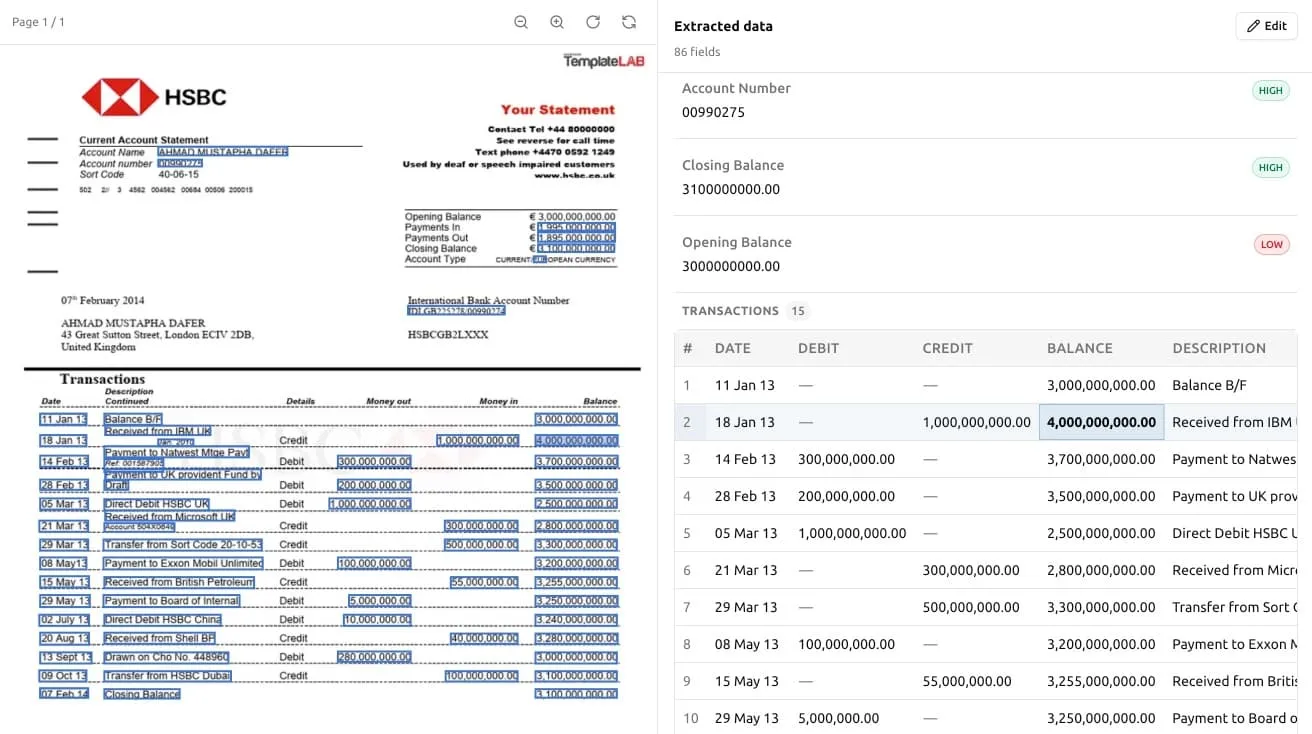
Hier verdienen sich Kontoauszüge ihren Ruf, und dieser Schritt ist es wert, sich Zeit zu nehmen. Ztract zeigt Ihnen jeden extrahierten Wert verankert an seiner genauen Position auf der Originalseite: Klicken Sie auf eine Zahl im Ergebnis, und es wird hervorgehoben, von welcher Stelle des Auszugs sie stammt.
Diese Gegenüberstellung macht die Überprüfung schnell. Statt jede Zahl gegen das Original abzugleichen, suchen Sie gezielt nach den Werten, die auffällig wirken — eine Buchung, die auf dem falschen Datum gelandet ist, ein laufender Saldo, der nicht aufgeht — und korrigieren sie mit einem Klick. Und weil wir nur für die Extraktion abrechnen, kostet Sie das Korrigieren eines Werts nichts. Die Nacharbeit ist kostenlos; nur die Seiten, die Sie extrahieren, gehen von Ihrem Paket ab.
Bei mehrseitigen Auszügen ist das auch die Stelle, an der Sie bestätigen, dass die Tabelle über die Seitenumbrüche hinweg korrekt zusammengesetzt wurde — dass die Fortsetzungszeilen durchgekommen sind und sich keine wiederholte Seitenkopfzeile als Phantombuchung eingeschlichen hat.
4. Exportieren
Sobald alles stimmt, exportieren Sie nach Excel, CSV oder JSON — einen einzelnen Auszug oder das ganze Projekt auf einmal. Von dort wandert es direkt in Ihren Abgleichprozess, in den Import Ihrer Buchhaltungssoftware oder wohin auch immer die Zahlen als Nächstes müssen.
Die Fälle, die weiterhin ein menschliches Auge brauchen
Wir sagen Ihnen lieber, wo es schwierig wird, als so zu tun, als gäbe es keine Stolpersteine. Ein paar Situationen, auf die Sie achten sollten:
- Auszüge mit mehreren Währungen. Wenn ein Auszug Währungen mischt, halten Sie in Ihrem Schema ausdrücklich fest, dass die Währung pro Buchung erfasst werden soll, und prüfen Sie die Summen im Korrekturschritt doppelt. Gehen Sie nicht von einer einzigen Währung für das gesamte Dokument aus.
- Stark beschädigte Scans. Ein Auszug, der gefaxt und dann erneut eingescannt wurde und nur blasse Schrift zeigt, ist für jeden schwer zu lesen, auch für OCR. Wenn die Vorlage schon für Ihr eigenes Auge unleserlich ist, rechnen Sie damit, genauer prüfen zu müssen. Ein saubererer Scan desselben Dokuments schlägt jede noch so aufwendige nachträgliche Korrektur.
- Verbundene oder unregelmäßige Zellen. Manche Banken führen Buchungstext-Zellen über mehrere Zeilen zusammen oder verteilen eine Buchung auf zwei optische Zeilen. Der Korrekturschritt ist genau die Stelle, an der Sie das abfangen — und deshalb haben wir ihn schnell gebaut, statt die Extraktion als einmalige „abschicken und vergessen”-Sache zu behandeln.
Wenn ein Layout, das wir eigentlich beherrschen sollten, fehlerhaft zurückkommt, wollen wir das wirklich sehen — schicken Sie uns ein Beispiel (bei Bedarf anonymisiert) an support@ztract.com, und wir gehen der Sache auf den Grund. Genau die Dokumente, die uns die Leute schicken, sind es, an denen die Engine besser wird.
Eine Anmerkung zu sensiblen Finanzdaten
Kontoauszüge zählen zu den sensibelsten Dokumenten überhaupt, deshalb sei es klar gesagt: Wir trainieren keine Modelle mit den Dokumenten, die Sie hochladen — weder unsere eigene Engine noch die Drittanbieter-LLMs, über die wir Anfragen leiten. Die kommerziellen APIs, die wir nutzen, verbieten das Training mit eingereichten Daten, und auf diese Zusagen verlassen wir uns. Wenn Sie einen Auszug löschen, ist er sofort aus dem aktiven Speicher verschwunden und innerhalb von 14 Tagen auch aus den Backups. Das vollständige Bild finden Sie in unserer Datenschutzrichtlinie und unserem Auftragsverarbeitungsvertrag.
Probieren Sie es an Ihren eigenen Auszügen aus
Am schnellsten finden Sie heraus, ob das zu Ihrem Arbeitsablauf passt, indem Sie es an einem Auszug ausprobieren, den Sie sonst von Hand abtippen würden. Neue Konten bekommen 30 kostenlose Seiten, ohne Kreditkarte — genug, um ein paar echte Auszüge von Anfang bis Ende zu extrahieren und zu sehen, wie sauber das Ergebnis ist.
Wenn Sie Auszüge in großen Mengen verarbeiten und bereit wären, ehrliches Feedback dazu zu teilen, was funktioniert hat und was nicht, melden Sie sich bei uns — wir nehmen gerade erste Nutzer an Bord und richten das, was wir als Nächstes bauen, an den Dokumenten aus, mit denen die Leute tatsächlich kämpfen. Kontoauszüge stehen dabei ganz oben auf der Liste.
Schauen Sie sich für mehr zum Thema unsere Anwendungsfall-Seite zur Extraktion von Kontoauszügen an.