
Ihr Schema entwerfen
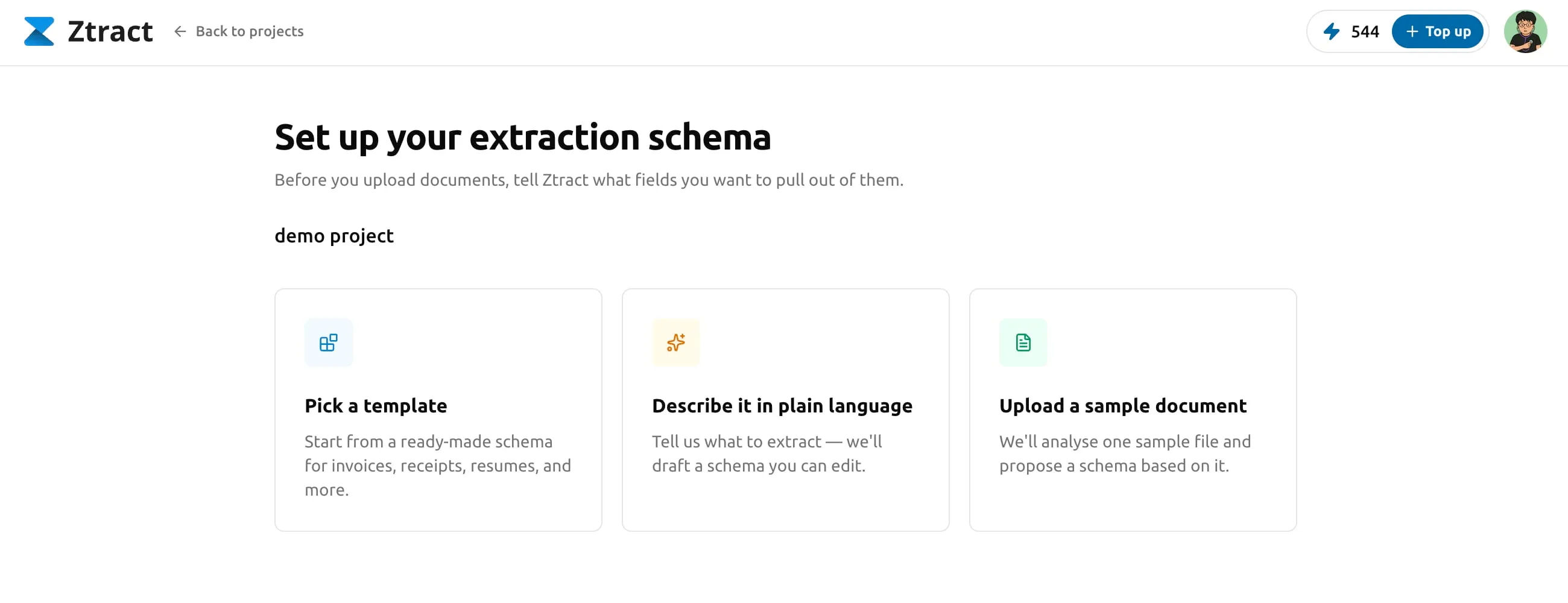
Ein Schema ist Ihre Erklärung, was aus jedem Dokument extrahiert werden soll. Drei Wege, eines zu definieren — wählen Sie den, der zu Ihrer Sicht auf die Daten passt.
Aktualisiert:
Was ist ein Schema?
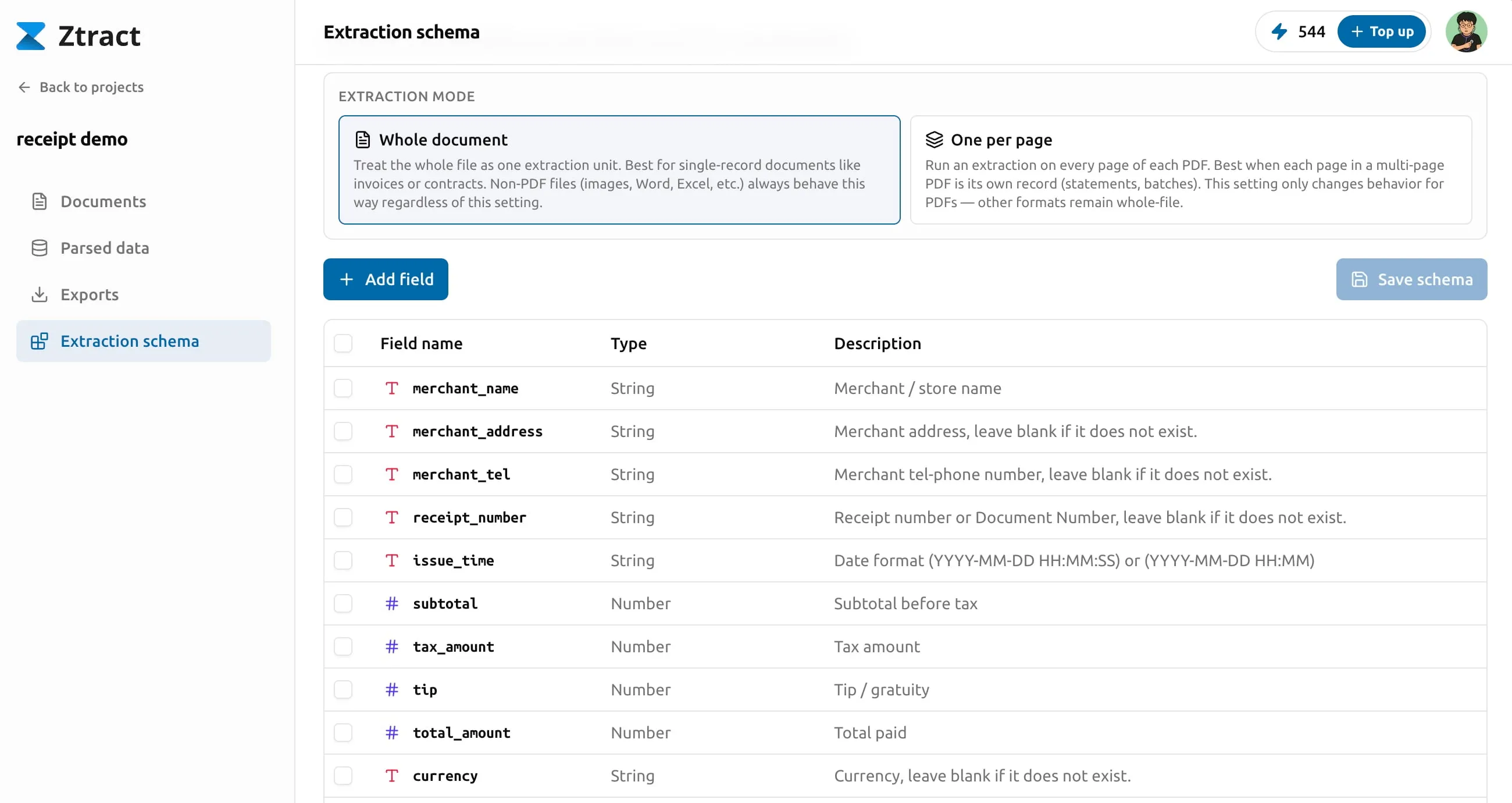
Ein Schema in Ztract ist die Form der Daten, die Sie zurückerhalten möchten. Es ist eine Liste von Feldern mit Namen, Typen und optionaler Struktur (zum Beispiel ist »Positionen« ein array aus objects, jedes mit Beschreibung, Menge und Einzelpreis). Die Engine liest jedes hochgeladene Dokument anhand des Schemas und gibt die passenden Werte zurück, verankert an der Stelle, an der sie auf der Quellseite erschienen sind.
Schemata leben innerhalb von Projekten. Ein Projekt = ein Schema = eine einheitliche Ausgabeform für jedes Dokument in diesem Projekt. Wenn Sie mehrere Dokumenttypen haben, legen Sie üblicherweise ein Projekt pro Typ an.
Feldtypen und Struktur
Jedes Feld hat einen von sechs Typen:
- string — freier Text. Namen, Adressen, frei formulierte Beschreibungen.
- number — Dezimalwerte. Beträge, Prozentsätze, Maße.
- integer — ganze Zahlen. Mengen, Anzahlen.
- enum — ein string, der aus einer von Ihnen festgelegten Liste stammen muss. Verwenden Sie diesen Typ für Werte, die kategorisch begrenzt sind — Bestellstatus, Zahlungsmethode, Währungscode.
- object — eine Gruppe verschachtelter Felder. Verwenden Sie diesen
Typ, wenn eine Sache natürliche Untereigenschaften besitzt (eine
addressmitstreet/city/zip). - array — eine sich wiederholende Liste. Elemente können primitiv sein (»skills« in einem Lebenslauf) oder objects (»Positionen« auf einer Rechnung).
object- und array-Strukturen lassen sich verschachteln, bis zu drei Ebenen tief. Für die meisten realen Dokumente reichen zwei Ebenen völlig aus — die Positionen einer Rechnung, die Unterzeichnenden eines Vertrags — und drei sind die Obergrenze für die seltenen Fälle, in denen Sie sie wirklich brauchen.
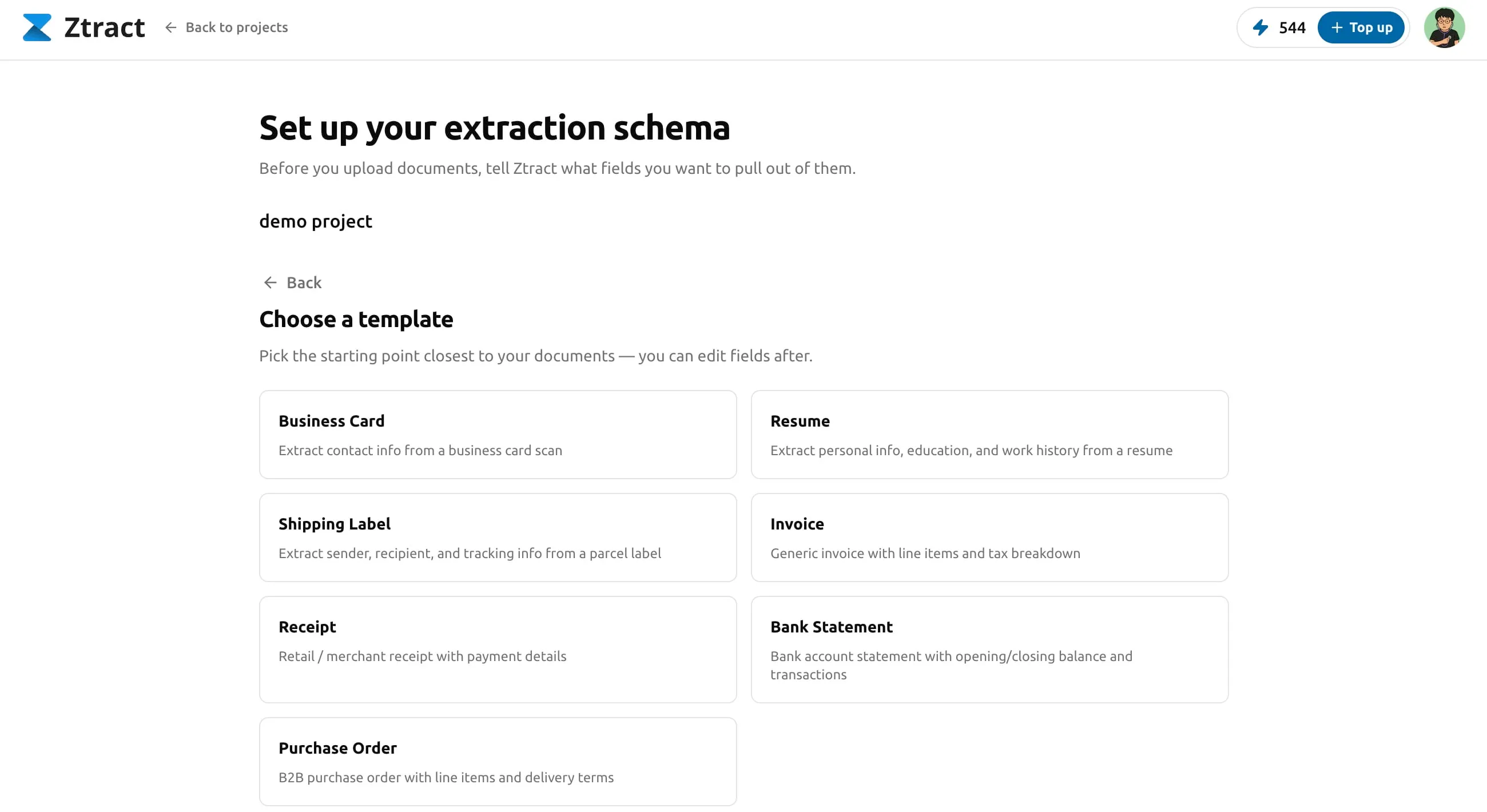
Methode 1 — Von einer Vorlage ausgehen
Ztract liefert fertige Vorlagen für gängige Dokumenttypen wie Rechnungen, Belege, Verträge und Ausweisdokumente. Jede Vorlage ist ein funktionsfähiges Schema mit Feldnamen, Typen und — wo es passt — verschachtelten Strukturen. Sie sind aus realen Beispielen entstanden, nicht aus Lehrbuchidealen. Der genaue Katalog ist lokalisiert — wenn die Sprache Ihres Dashboards auf Englisch steht, sehen Sie englisch benannte Vorlagen; wechseln Sie zu Chinesisch, Japanisch usw., aktualisiert sich die Liste entsprechend.
Wann das am besten funktioniert. Wenn Ihr Dokumenttyp in eine klar definierte Kategorie fällt und Ihr nachgeschaltetes Werkzeug die Standardform erwartet — zum Beispiel »Rechnungen nach NetSuite« oder »Spesenbelege nach Concur«. Sie erhalten ein funktionsfähiges Schema mit zwei Klicks.
So passen Sie es an. Öffnen Sie die Vorlage, benennen Sie Felder um, damit sie zur Sprache Ihres Teams passen, löschen Sie Felder, die Sie nicht benötigen, und fügen Sie eigene Felder hinzu, die für Ihren Arbeitsablauf spezifisch sind. Speichern Sie das Schema, und es ist bereit für den Upload.
Methode 2 — In Alltagssprache beschreiben
Wenn keine Vorlage passt, schreiben Sie auf, was Sie wollen. Tippen Sie ein oder zwei Sätze, die die Felder beschreiben. Ztract entwirft daraus ein vollständiges Schema. Sie bestätigen es oder passen es vor dem Speichern an.
Beispiel-Prompt. »Für jede Bestellung die PO-Nummer extrahieren, Name und Adresse des Lieferanten, Ausstellungsdatum, Lieferdatum, Positionen mit SKU, Beschreibung, Menge und Einzelpreis sowie die Bestellsumme. Außerdem kennzeichnen, ob die PO als Eilauftrag markiert ist.«
Die Engine erzeugt etwa Folgendes:
po_number— stringvendor—{ name, address }issue_date— datedelivery_date— dateline_items— array aus{ sku, description, quantity, unit_price }order_total— numberrush_order— boolean
Wann das am besten funktioniert. Wenn Sie ein klares mentales Modell davon haben, was Sie brauchen, aber kein kanonisches Beispiel zum Hochladen. Oder wenn Ihr Dokumenttyp so speziell ist, dass keine Vorlage passen würde.
Methode 3 — Aus einem Beispieldokument ableiten
Laden Sie ein einzelnes Beispieldokument hoch; die Engine liest es und schlägt ein Schema mit den gefundenen Feldnamen, Typen und Verschachtelungen vor. Anschließend justieren Sie nach: Felder entfernen, die Sie nicht interessieren, welche hinzufügen, die im Beispiel nicht vorkamen, Typen straffen.
Wann das am besten funktioniert. Wenn Sie erst nach dem Anblick eines Dokuments wissen, welche Felder existieren — typisch für medizinische Befunde (jedes Labor druckt seine Tafeln anders), individuell verfasste Verträge und einmalige Lieferantenformulare. Nützlich ist es auch, wenn ein Feldname auf dem Dokument ungewöhnlich ist und Sie möchten, dass die Engine einen normalisierten Namen vorschlägt.
Ein Schema nach dem Anlegen anpassen
Sie können ein Schema jederzeit bearbeiten — Felder umbenennen, neue hinzufügen, Typen ändern, Verschachtelung umstrukturieren. Bearbeitungen wirken sich nicht auf bereits verarbeitete Dokumente aus; Sie müssten diese unter dem neuen Schema erneut laufen lassen, um die aktualisierte Form zu erhalten. Erneute Läufe werden abgerechnet (siehe Abrechnung, Pakete und Erstattungen), daher finalisieren die meisten Teams ihr Schema zunächst an einer kleinen Charge, bevor sie größere Mengen verarbeiten.
Tipps für knifflige Felder
- Datumsangaben. Was auch immer das Dokument druckt — DD/MM/YYYY, Jun 5 2026, »Q2 2026« — Ztract wandelt es in das in Ihrem Schema angegebene Datumsformat um. Ist kein Format angegeben, wird das Datum so zurückgegeben, wie es gedruckt ist.
- Beträge und Währungen. Die Währung bleibt in ihrer ursprünglichen Form (€, $, ¥, ₩ usw.); wir rechnen nicht stillschweigend um. Steuersätze pro Position bleiben an der Zeile, zu der sie gehören.
- Verschachtelte Strukturen. Hat das Dokument natürliche Unterobjekte (Parteien eines Vertrags, Zahlungsbedingungen innerhalb einer Lieferantenvereinbarung), nutzen Sie Verschachtelung im Schema. Das ausgegebene JSON spiegelt die Verschachtelung wider; CSV / Excel flacht sie mit Punktpfaden ab.
- Arrays aus einfachen Strings. Felder wie »skills« in einem Lebenslauf oder »Vermerke« in einem Reisepass kommen als arrays von strings zurück. Das Dashboard stellt das array im Side-by-Side-Viewer als Tabelle dar — eine Zeile pro Element, jeweils auf die zugehörige Quellregion verlinkt.
- enum-Felder. Felder mit eingeschränktem Vokabular (Status, Währungscode, Dokumentklasse) funktionieren als enum am besten — Sie geben die zulässigen Werte einmal vor, und die Engine hält sich daran, statt Varianten wie »Paid«, »paid«, »PAID« oder »Settled« zu erfinden.