
Prüfen und korrigieren
Der wichtigste Unterschied von Ztract zu einem reinen OCR-Dienst: Jeder Wert ist an seine Quelle verankert, die Engine sagt Ihnen, bei welchen Feldern sie sich unsicher ist, und Sie können falsche Werte korrigieren, ohne für einen erneuten Lauf zu zahlen.
Aktualisiert:
Die Seitenansicht öffnen
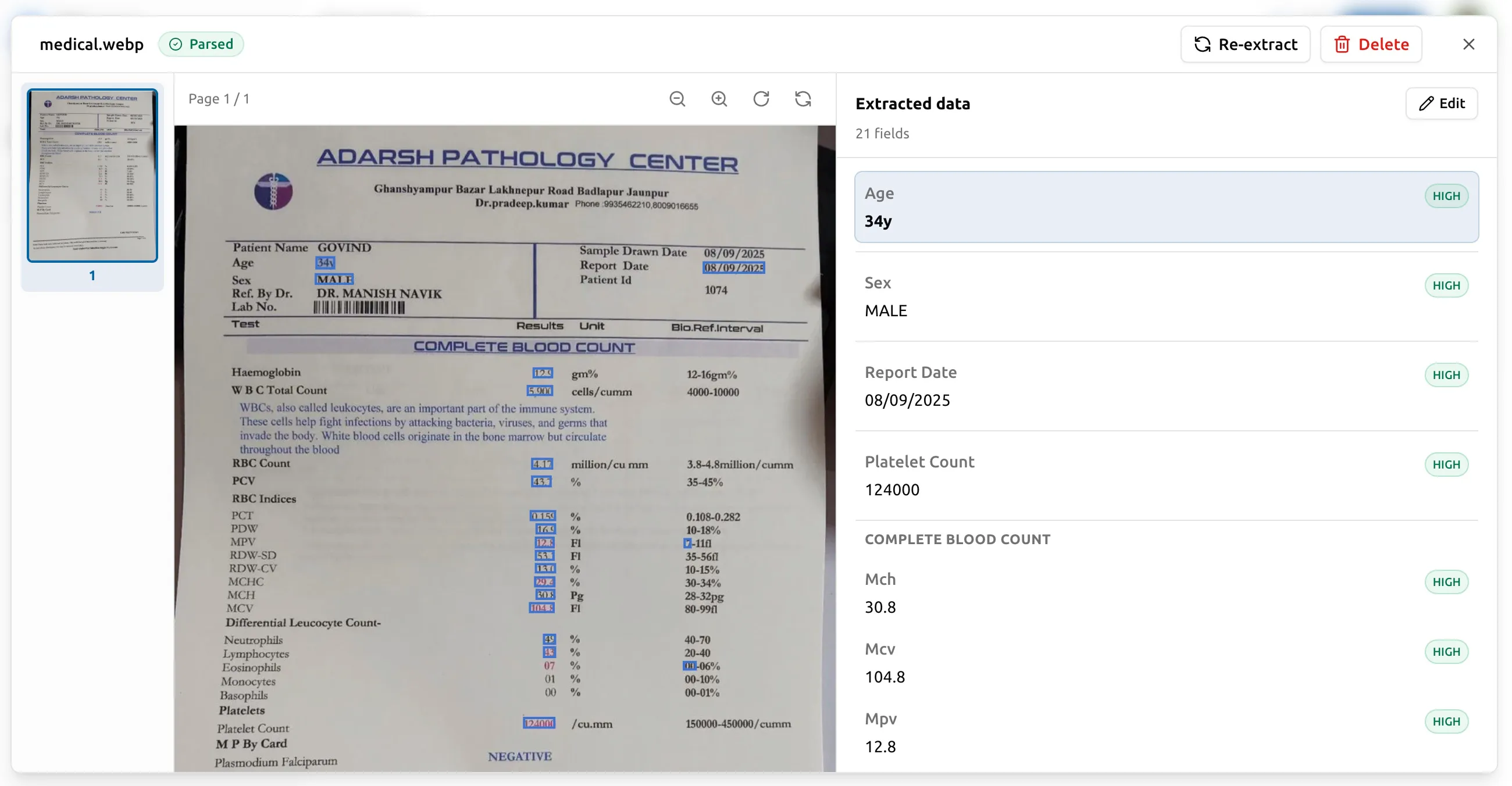
Sobald ein Dokument fertig verarbeitet ist, klicken Sie es in der Dokumentenliste des Projekts an. Das Dashboard öffnet die Seitenansicht: links das Originaldokument, rechts die extrahierten Felder. Die Ansicht ist auf zwei Handgriffe ausgelegt, die Sie hunderte Male wiederholen werden:
- Bestätigen, dass ein Wert mit dem auf der Seite übereinstimmt.
- Einen Wert korrigieren, der nicht passt.
Ein Feld anklicken, die Quelle sehen
Klicken Sie rechts auf ein beliebiges extrahiertes Feld, und der passende Bereich wird links auf dem Quelldokument hervorgehoben. Klicken Sie links auf einen Bereich, und das zugehörige Feld scrollt rechts in den Blick. Das funktioniert für alles — skalare Felder, Positionszellen in einer Tabelle, einzelne Chips in einem Mehrwert-Array. Jeder Wert hat eine Bounding Box, und genau diese Bounding Box verankert das Feld an seinem Ursprung.
Mehrseitige Dokumente (etwa Verträge) stapeln die Quellseiten vertikal. Klicken Sie auf ein Feld, das auf Seite 6 eines 7-seitigen Vertrags steht, und die Ansicht scrollt zu Seite 6, mit dem Wert zentriert. Schluss mit dem »Woher kommt diese Zahl?«-Rätselraten während Audits oder Übergaben.
Konfidenzwerte pro Feld
Jeder extrahierte Wert kommt mit einem Konfidenzwert der Engine. Werte, bei denen die Engine sehr sicher ist (der Lieferantenname in 24-Punkt-Schrift oben auf der Seite), sind nicht markiert. Werte, bei denen die Engine weniger sicher ist (ein an den Rand gekritzeltes Datum, eine Zahl, die eine 8 oder ein B sein könnte), werden visuell markiert, damit Sie genau wissen, welche Felder Sie überprüfen sollten.
Das ist wichtig, weil die Kosten für perfekte Genauigkeit bei jedem Feld deutlich höher liegen als die Kosten, die wenigen einzufangen, die womöglich falsch sind. Konfidenzmarkierungen lassen Sie die verdächtigen 5 % stichprobenartig prüfen, statt 100 % der Ausgabe erneut zu lesen.
Einen falschen Wert korrigieren
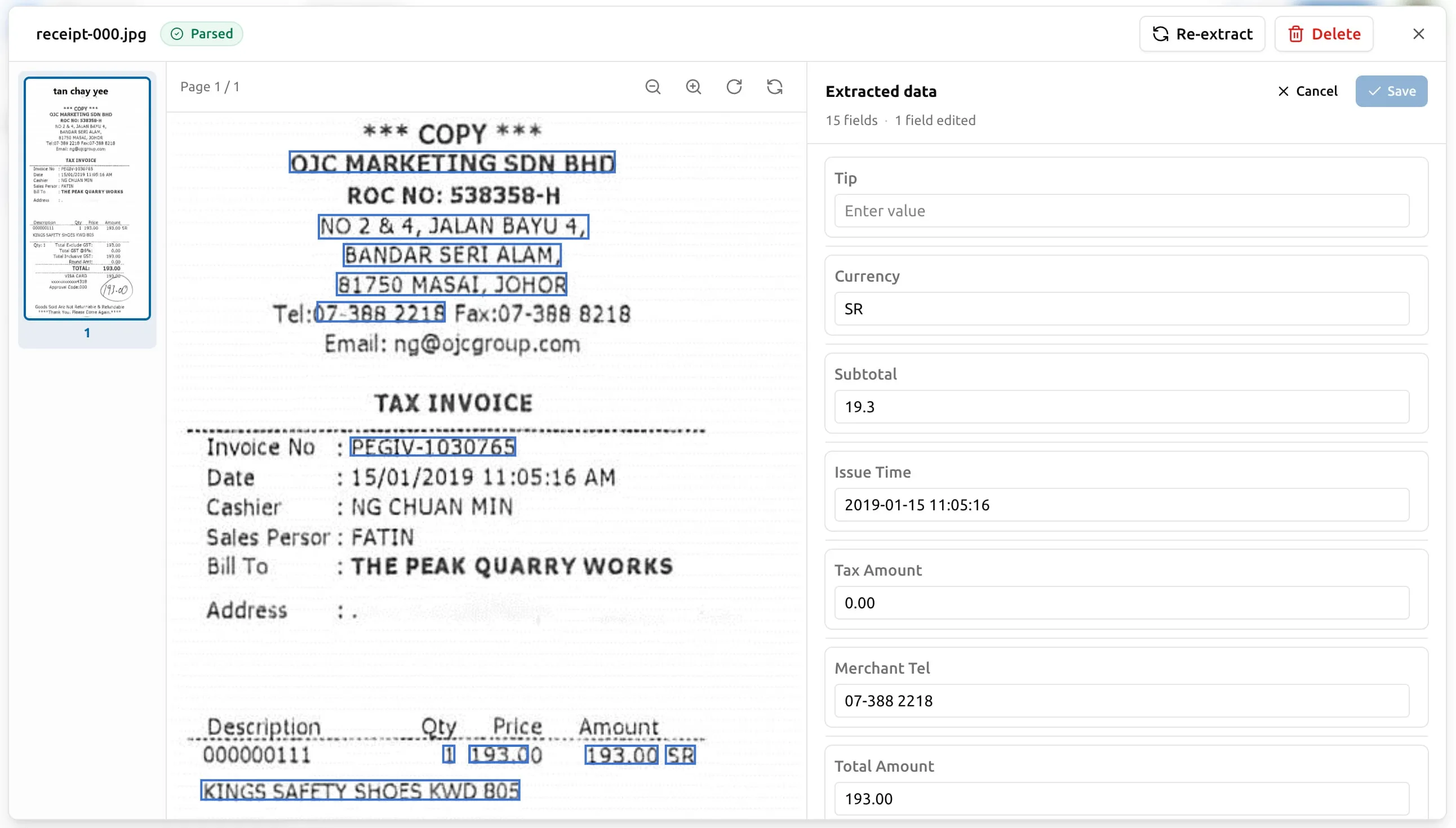
Um in den Bearbeitungsmodus zu wechseln, klicken Sie oben im Panel Extrahierte Daten auf Bearbeiten. Jeder Wert wird zu einem Inline-Eingabefeld. Gehen Sie die markierten Felder durch:
- Klicken Sie auf den Wert des Felds.
- Tippen Sie den richtigen ein.
- Drücken Sie Enter oder wechseln Sie zum nächsten Feld.
Wenn Sie fertig sind, klicken Sie auf Speichern — die Schaltfläche zeigt, wie viele Felder Sie angefasst haben, z. B. »Speichern (3)«. Um die Bearbeitungen zu verwerfen, klicken Sie auf Abbrechen.
Drei Dinge zu Korrekturen, die Sie wissen sollten:
- Sie zahlen nicht für einen erneuten Lauf. Die Engine wird nicht erneut aufgerufen, wenn Sie ein Feld bearbeiten; Sie aktualisieren ein dokumentspezifisches Overlay über der ursprünglichen Extraktion. Kostenlos.
- Die ursprüngliche Bounding Box bleibt am korrigierten Wert haften. Fragt eine Auditorin oder ein Auditor »Woher kommt diese Zahl?«, verweist die Seitenansicht weiterhin auf den richtigen Bereich im Quelldokument.
- Korrekturen sind dauerhaft. Sie überdauern erneute Exporte, Schemaänderungen und Konto-Sitzungen. Sie müssen dasselbe Feld nächste Woche nicht erneut korrigieren.
Eine Bearbeitung rückgängig machen
Bearbeitete Felder sind im Panel mit einem kleinen Stift-Abzeichen versehen. Sie haben zwei Wege, sie zurückzunehmen:
- Pro Feld auf oberster Ebene: Öffnen Sie die Kopfzeile des Felds im Panel und klicken Sie auf Zurücksetzen — der ursprüngliche Wert der Engine kehrt für dieses Feld zurück.
- Alle Bearbeitungen dieser Extraktion: Klicken Sie oben im Panel auf Alle Änderungen verwerfen.
Beide Aktionen wirken sofort; der nächste Export spiegelt sie wider.
Was Korrekturen nicht tun
Eine Korrektur ist eine dokumentspezifische Übersteuerung. Sie tut nicht:
- Die Quelldatei des Dokuments verändern (PDFs und Bilder sind im Speicher unveränderlich).
- Der Engine sagen, beim nächsten Dokument etwas anders zu machen. Wenn Sie immer wieder dasselbe Feld über viele Dokumente hinweg korrigieren, ist das Schema oder die Dokumentqualität der Hebel, nicht die Korrekturen.
- Eine erneute Ausführung der Extraktion auslösen. Wenn Sie eine frische Extraktion mit einem anderen Schema möchten, sehen Sie sich den nächsten Abschnitt an.
Mit einem anderen Schema erneut ausführen
Wenn Sie das Schema ändern, nachdem ein Dokument verarbeitet wurde, spiegelt die bestehende Extraktion das alte Schema wider. Betroffene Dokumente werden in der Dokumentenliste mit einem bernsteinfarbenen Abzeichen Schema aktualisiert markiert, und der Detail-Dialog fügt oben denselben Hinweis hinzu, damit Sie sie auf einen Blick erkennen.
Um die neue Form zu erhalten, lassen Sie das Dokument gegen das neue Schema erneut laufen. Zwei Optionen:
- Ein Dokument nach dem anderen. Öffnen Sie im
⋯-Menü der Zeile und wählen Sie Neu extrahieren, oder verwenden Sie dieselbe Aktion aus dem Detail-Dialog heraus. Der Status springt zurück auf ausstehend, während der Worker es aufnimmt; der Dialog fragt regelmäßig nach und aktualisiert sich automatisch. - Alle veralteten Dokumente auf einmal. Die Schaltfläche Veraltete Dokumente neu extrahieren oben in der Dokumentenliste lässt jedes markierte Dokument im Projekt erneut laufen. Der Dialog nennt Ihnen die Seitenkosten, bevor Sie bestätigen.
Erneute Läufe kosten tatsächlich Seiten — jeder Durchlauf durch die Engine zieht Seiten zum gleichen Seitenpreis ab wie der erste Lauf. Aus diesem Grund finalisieren die meisten Teams ihr Schema zunächst an einer kleinen Charge (etwa 5–10 Dokumente), bevor sie größere Mengen verarbeiten. Holen Sie sich die Feldnamen, Verschachtelung und Typen am Muster richtig, dann erst drehen Sie das Volumen auf.
Fehlgeschlagene Seiten
Wenn eine Seite während der initialen Extraktion fehlgeschlagen ist, zeigt das Dashboard sie mit dem Grund an. Sie können:
- Die Quelle erneut hochladen, sobald Sie das Problem behoben haben (zum Beispiel den Passwortschutz entfernt oder das PDF aus dem Originalwerkzeug neu exportiert).
- Sie überspringen, wenn sich der Aufwand nicht lohnt.
Fehlgeschlagene Seiten werden Ihrem Paket gutgeschrieben — Sie zahlen nicht für das, was die Engine nicht lesen konnte.