
Revisar y corregir
La mayor diferencia de Ztract frente a un servicio de OCR sin más: cada valor queda anclado a su origen, el motor te dice de qué campos no está seguro y puedes arreglar valores incorrectos sin pagar por una reejecución.
Actualizado:
Abrir el visor lado a lado
Cuando un documento termina de procesarse, haz clic en él en la lista de documentos del proyecto. El dashboard abre el visor lado a lado: el documento original a la izquierda, los campos extraídos a la derecha. El visor está pensado para dos gestos que repetirás cientos de veces:
- Confirmar que un valor coincide con lo que aparece en la página.
- Arreglar uno que no coincide.
Haz clic en un campo y ve su origen
Haz clic en cualquier campo extraído de la derecha y la zona correspondiente se resalta en el documento de origen a la izquierda. Haz clic en una zona del origen y el campo correspondiente se desplaza hasta la vista a la derecha. Esto funciona para todo — campos escalares, celdas de una línea en una tabla, chips individuales en un array de varios valores. Cada valor tiene un bounding box, y ese bounding box es lo que ancla el campo a su origen.
Los documentos de varias páginas (como los contratos) apilan las páginas del origen en vertical. Haz clic en un campo que esté en la página 6 de un contrato de 7 páginas y el visor se desplaza a la página 6 con el valor centrado. Se acabaron las conjeturas de tipo «¿de dónde sale este número?» durante auditorías o traspasos.
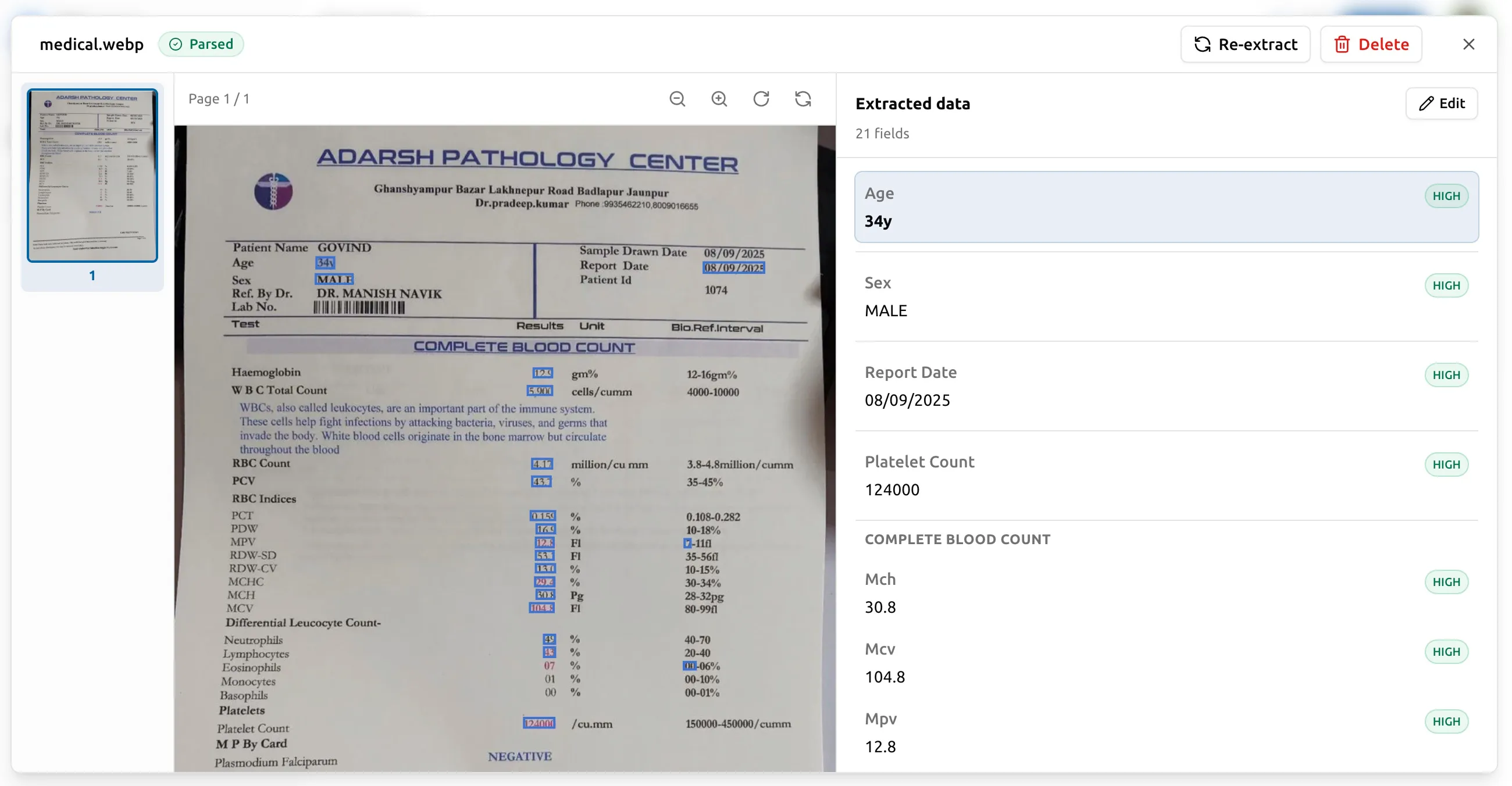
Puntuaciones de confianza por campo
Cada valor extraído trae una puntuación de confianza del motor. Los valores en los que el motor confía mucho (el nombre del proveedor impreso en 24 puntos en la parte superior de la página) no se marcan. Los valores de los que el motor está menos seguro (una fecha garabateada al margen, un número que podría ser 8 o B) se marcan visualmente para que sepas exactamente qué campos verificar.
Esto importa porque el coste de una precisión perfecta en cada campo es mucho mayor que el coste de detectar los pocos que pueden estar mal. Las marcas de confianza te permiten revisar el 5 % sospechoso en lugar de releer el 100 % del resultado.
Corregir un valor incorrecto
Para entrar en modo edición, haz clic en Editar en la parte superior del panel Datos extraídos. Cada valor se convierte en un campo de entrada en línea. Recorre los campos marcados:
- Haz clic en el valor del campo.
- Escribe el correcto.
- Pulsa Enter o pasa a otro campo.
Cuando termines, haz clic en Guardar — el botón del panel muestra cuántos campos has tocado, p. ej. «Guardar (3)». Para salir sin conservar las ediciones, haz clic en Cancelar.
Tres cosas que conviene saber sobre las correcciones:
- No pagas por una reejecución. El motor no se vuelve a invocar cuando editas un campo; estás actualizando una capa por documento encima de la extracción original. Gratis.
- El bounding box original sigue asociado al valor corregido. Si un auditor pregunta «¿de dónde sale este número?», el visor lado a lado sigue apuntando a la zona correcta del documento de origen.
- Las correcciones son persistentes. Sobreviven a las reexportaciones, a las ediciones de esquema y a las sesiones de la cuenta. No tienes que volver a arreglar el mismo campo la semana que viene.
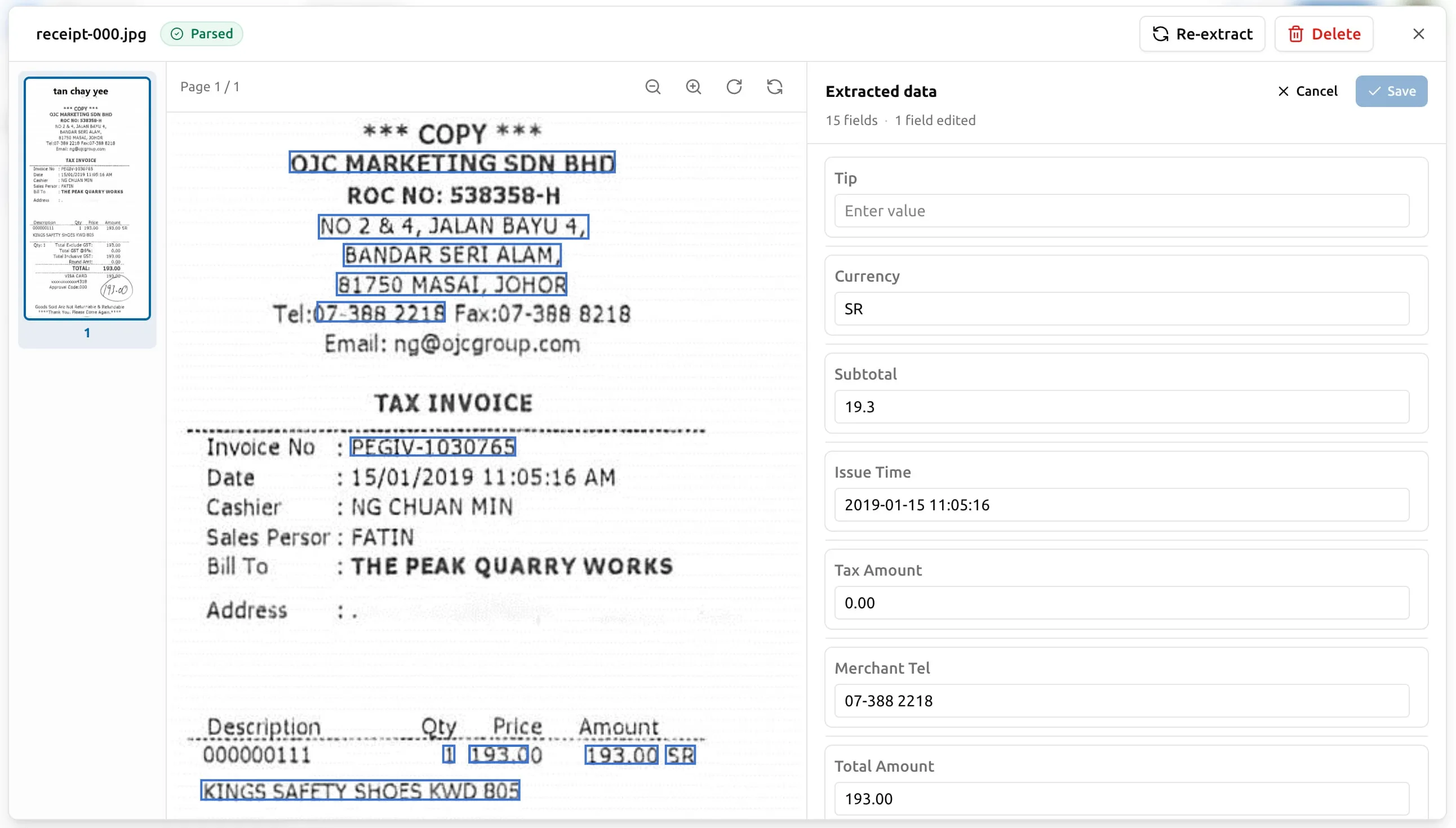
Revertir una edición
Los campos editados se marcan con una pequeña insignia de lápiz en el panel. Tienes dos formas de dar marcha atrás:
- Por campo de nivel superior: abre la cabecera del campo en el panel y haz clic en Revertir — vuelve el valor original del motor solo para ese campo.
- Todas las ediciones de esta extracción: haz clic en Borrar todas las ediciones en la parte superior del panel.
Ambas acciones son inmediatas; la siguiente exportación las refleja.
Lo que las correcciones no hacen
Una corrección es una sobrescritura por documento. No:
- Cambia el archivo de origen del documento (los PDF y las imágenes son inmutables en el almacenamiento).
- Le indica al motor que actúe de otra forma en el siguiente documento. Si te encuentras corrigiendo el mismo campo en muchos documentos, la palanca es el esquema o la calidad del documento, no las correcciones.
- Dispara una reejecución de la extracción. Si quieres una extracción nueva con un esquema distinto, consulta la siguiente sección.
Volver a ejecutar con otro esquema
Si cambias el esquema después de procesar un documento, la extracción existente refleja el esquema antiguo. Los documentos afectados quedan marcados con una insignia ámbar Esquema actualizado en la lista de documentos, y el diálogo de detalle añade la misma pista en la parte superior para que los detectes de un vistazo.
Para obtener la nueva forma, vuelves a ejecutar ese documento contra el nuevo esquema. Dos opciones:
- Un documento cada vez. Abre el menú
⋯de la fila y elige Volver a extraer, o usa la misma acción desde dentro del diálogo de detalle. El estado vuelve a pendiente mientras el worker lo recoge; el diálogo hace polling y se actualiza automáticamente. - Todos los documentos desactualizados a la vez. El botón Volver a extraer documentos desactualizados en la parte superior de la lista de documentos vuelve a ejecutar cada documento marcado en el proyecto. El diálogo te indica el coste en páginas antes de confirmar.
Las reejecuciones sí consumen páginas — cada pasada por el motor descuenta páginas a la misma tarifa por página que la primera ejecución. Por eso la mayoría de los equipos cierran su esquema con un lote pequeño (digamos, 5–10 documentos) antes de procesar volumen. Acierta con los nombres de campo, la anidación y los tipos sobre la muestra, y luego sube el volumen.
Páginas fallidas
Si una página falló durante la extracción inicial, el dashboard la muestra con el motivo. Puedes:
- Volver a subir el origen si lo has arreglado (por ejemplo, retirado la protección por contraseña, reexportado el PDF desde la herramienta original).
- Saltártela si no merece la pena resolverla.
Las páginas fallidas se reembolsan a tu paquete — no pagas por lo que el motor no pudo leer.