
Primeros pasos
Crea una cuenta, define un esquema, sube un documento y recibe datos estructurados. En menos de cinco minutos, sin desarrollador.
Actualizado:
Antes de empezar
No hay nada que instalar — Ztract se ejecuta por completo en tu navegador en app.ztract.com. No hay CLI, ni SDK, ni API que conectar para los pasos siguientes; cubriremos la API en su propia página cuando esté disponible. Solo necesitas un documento del que quieras extraer datos — un PDF, un archivo de Word, una hoja de Excel, un escaneo o una foto de móvil — y una dirección de correo.
Paso 1 — Crea tu cuenta
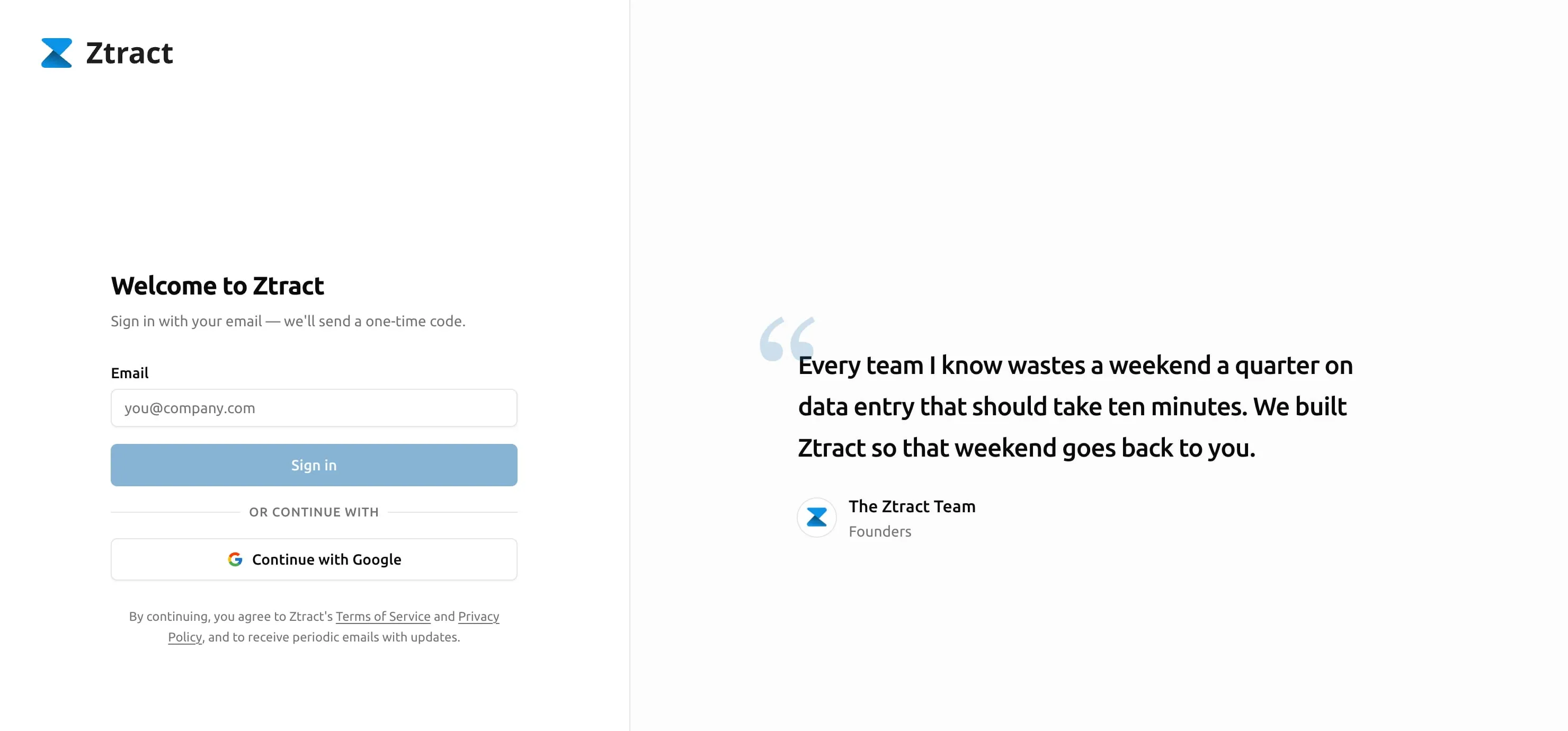
Ve a app.ztract.com. Introduce tu correo y te enviaremos un código de verificación de un solo uso — sin contraseña que recordar, sin un formulario de registro aparte y sin tarjeta de crédito. (¿Prefieres usar Google? Continue with Google está justo debajo del campo de correo.) Una vez dentro, tu cuenta recibe 30 páginas gratis automáticamente. Puedes pasarlas por el motor sin compromiso; no te metemos en ningún plan ni te recordamos con correos de marketing.
Paso 2 — Crea tu primer proyecto
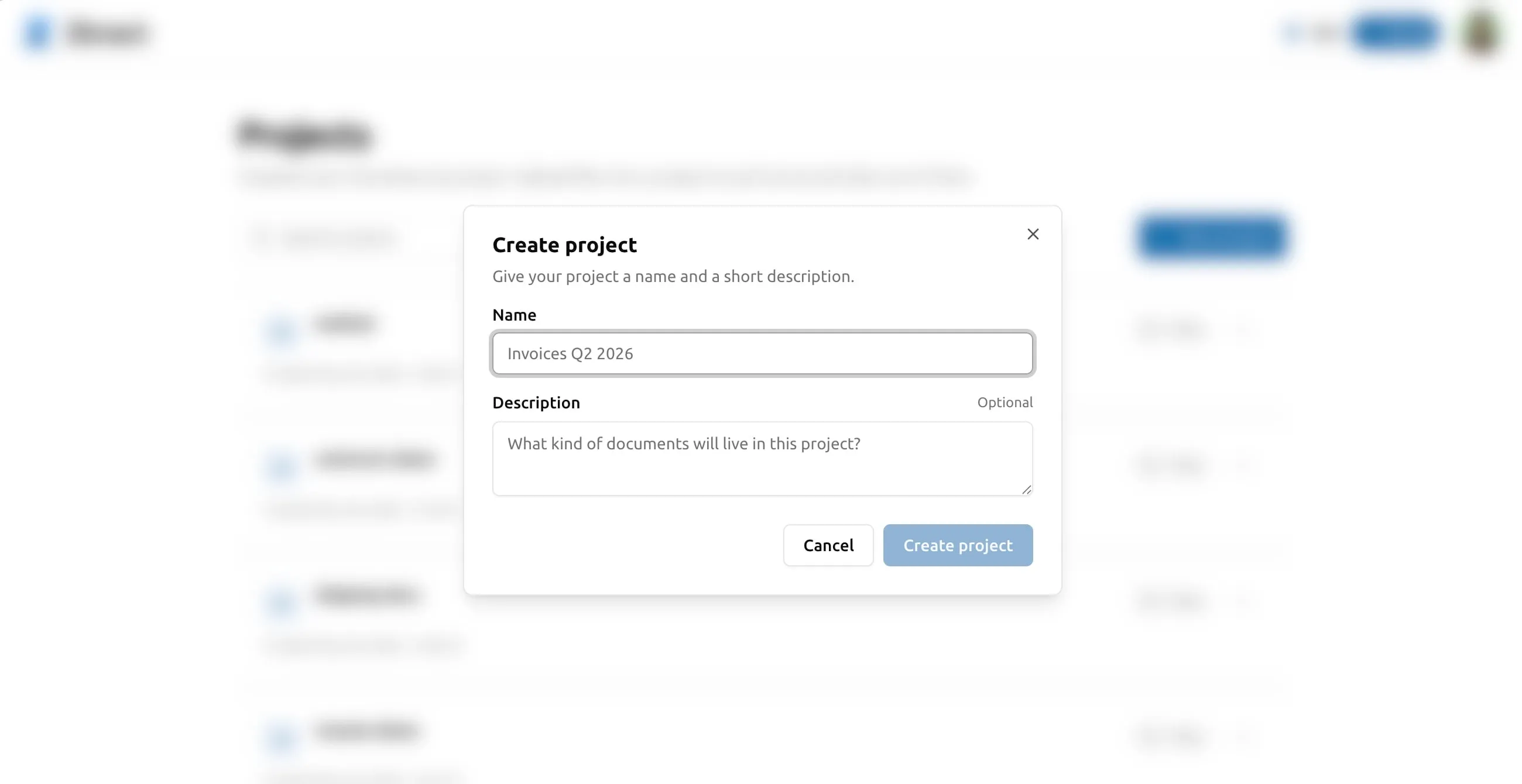
Un proyecto en Ztract es una agrupación de documentos relacionados que comparten un esquema. La mayoría de los equipos tienen un proyecto por tipo de documento — «Facturas de proveedores», «Recibos de gastos», «Contratos con clientes» — y un proyecto que cubre los casos puntuales. No hay límite en el número de proyectos que puedes crear.
Desde el dashboard haz clic en Nuevo proyecto, dale un nombre y elige un esquema inicial (el siguiente paso explica qué significa).
Paso 3 — Define tu esquema
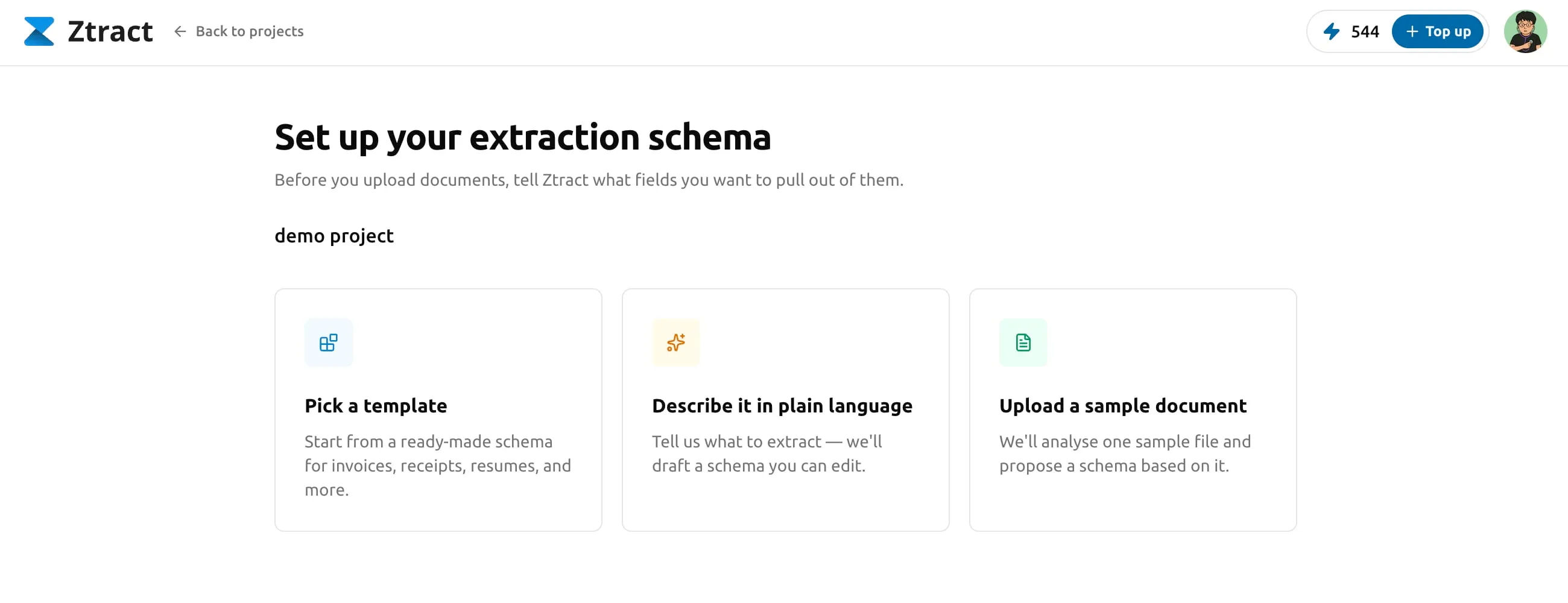
Un esquema es la lista de campos que quieres que Ztract extraiga de cada documento. Para facturas podría ser el número de factura, el proveedor, las fechas, los totales y una tabla de líneas. Para recibos: comercio, fecha y artículos. Para pasaportes: nombre, número de documento y fecha de caducidad.
Puedes definirlo de tres maneras:
- Elige una plantilla. Incluimos plantillas para tipos de documento habituales como facturas, recibos, contratos e identificaciones. Haz clic en una, renombra o elimina campos para ajustarla a la terminología de tu equipo y guarda.
- Descríbelo en lenguaje natural. Escribe una frase como «De cada factura, extrae el número de factura, el proveedor, el total y las líneas con descripción, cantidad y precio unitario.» El motor redacta un esquema a partir de tu descripción; tú confirmas o ajustas.
- Suelta un documento de ejemplo. Si no sabes qué campos hay hasta ver uno, sube un único ejemplo. El motor lo lee y propone un esquema con los nombres de campos, tipos y niveles de anidación correctos. Tú lo ajustas a partir de ahí.
El artículo Diseñar tu esquema profundiza en cuándo funciona mejor cada método.
Paso 4 — Sube un documento
Con un esquema guardado, ve a la pestaña Documentos del proyecto
y arrastra uno o varios archivos. Ztract acepta PDF, Word (.doc /
.docx), Excel (.xls / .xlsx), PowerPoint (.ppt / .pptx),
HTML (incluido .mhtml), TXT, CSV, RTF, OFD, además de imágenes en
JPG, PNG, WebP, TIFF y BMP — hasta 500 MB por archivo. Consulta el
artículo Subir documentos para los
detalles sobre límites de tamaño, subidas por lotes y qué ocurre
cuando un archivo falla.
El dashboard procesa cada archivo a medida que llega y te muestra el progreso en tiempo real. Un documento de una sola página suele estar listo en unos segundos; un contrato de 50 páginas tarda más.
Paso 5 — Revisa y corrige
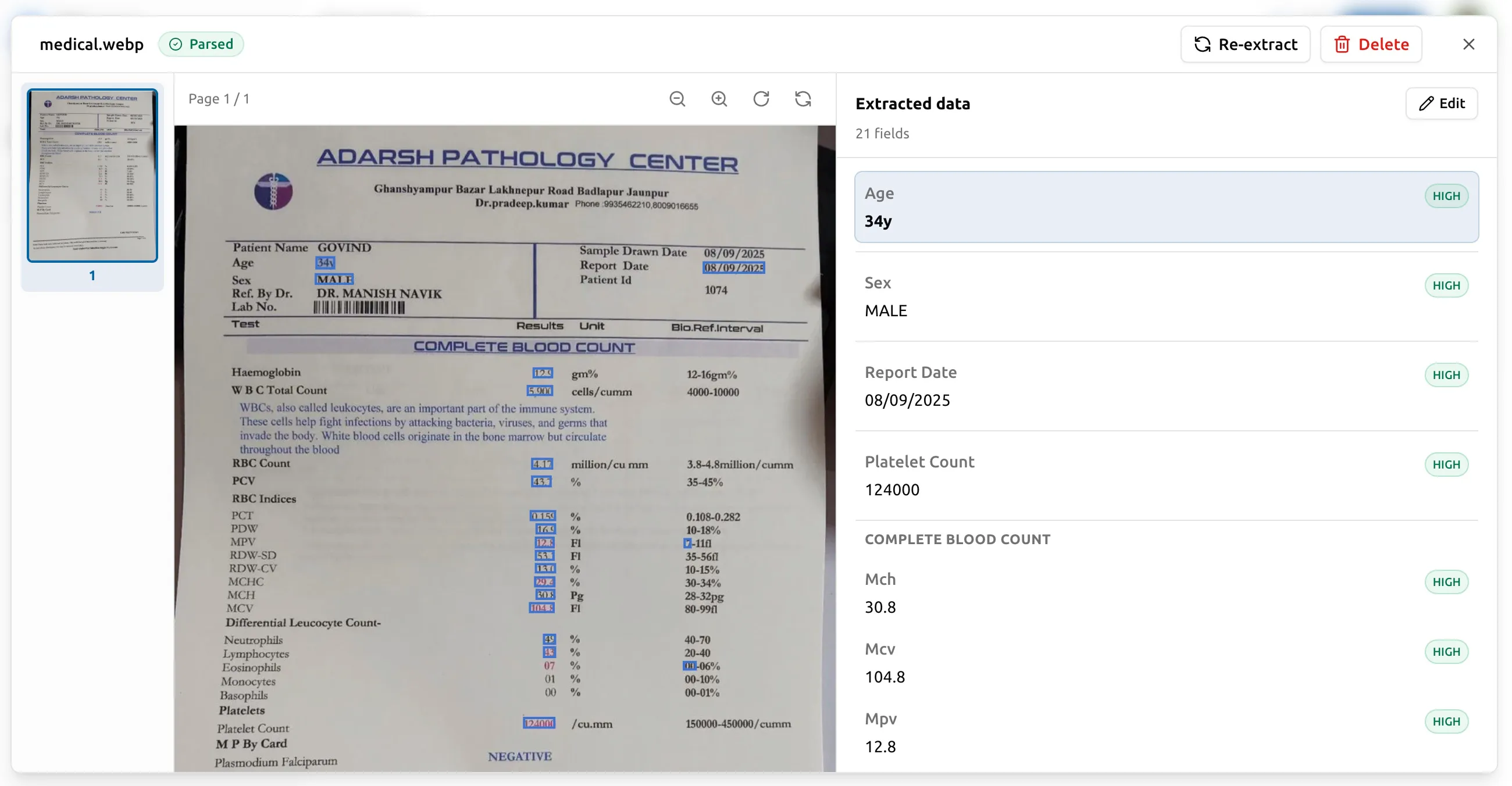
Cuando un documento esté listo, ábrelo en el visor lado a lado. El documento original queda a la izquierda y cada campo extraído a la derecha. Haz clic en cualquier campo y la zona correspondiente se resalta en el origen. Haz clic en cualquier zona del origen y el campo correspondiente se desplaza hasta la vista a la derecha.
Los campos sobre los que el motor no está seguro se marcan con una puntuación de confianza. Para corregir un valor incorrecto, haz clic en él, escribe el correcto y guarda. La corrección es instantánea — no pagas por una reejecución, y la próxima exportación usará el valor corregido. Consulta Revisar y corregir para la guía completa.
Paso 6 — Exporta
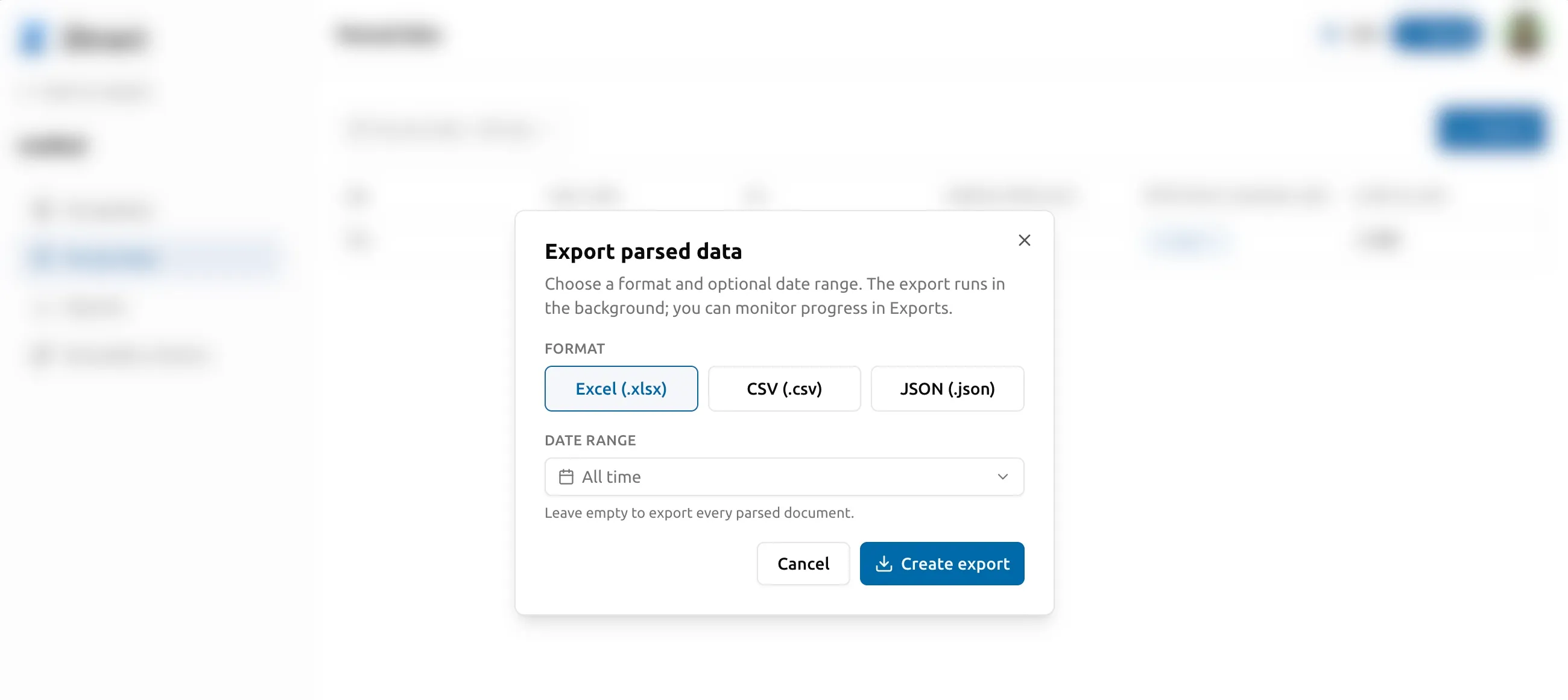
Con los datos verificados, abre la pestaña Datos extraídos del proyecto y haz clic en Exportar. Elige Excel, CSV o JSON, opcionalmente acota por rango de fechas de extracción y confirma. La exportación se ejecuta en segundo plano; cuando esté lista, descárgala desde la pestaña Exports. JSON conserva la estructura anidada completa (partes, líneas, etc.); CSV y Excel aplanan las líneas en filas o hojas separadas. Abre el archivo en la herramienta que prefieras — Sheets, Excel, tu software contable, tu data warehouse — y listo.
Algunos detalles que conviene saber el primer día
- El dashboard habla tu idioma. El inglés es el predeterminado, pero puedes cambiar a 中文, 日本語, 한국어, Français, Deutsch, Español o Português desde el menú del avatar en la esquina superior derecha. Las plantillas de esquema se localizan en consecuencia.
- Tus páginas restantes viven en la navegación. La insignia ámbar «Recargar» en la esquina superior derecha muestra tu saldo de páginas en vivo y se vuelve más cálida cuando se está agotando. Haz clic en ella para saltar al selector de paquetes.
- Volver a extraer consume páginas de nuevo. Editar un campo en el visor es gratis, pero volver a ejecutar el motor sobre el mismo documento (porque cambiaste el esquema, corregiste el origen o simplemente quieres una nueva pasada) descuenta páginas a la tarifa habitual por página. Consulta Revisar y corregir.
Qué sigue después
Cuando se acaben tus 30 páginas gratis, puedes comprar un paquete de páginas — son compras únicas, válidas durante 12 meses, sin suscripción. Consulta Facturación, paquetes y reembolsos para ver cómo funciona. Si tienes preguntas, escribe a support@ztract.com — un solo buzón, un solo equipo, respuestas en un día laborable.