
Démarrage rapide
Créez un compte, définissez un schéma, téléversez un document, récupérez des données structurées. En moins de cinq minutes, sans développeur.
Mis à jour:
Avant de commencer
Rien à installer — Ztract fonctionne entièrement dans votre navigateur sur app.ztract.com. Pas de CLI, pas de SDK, et pas d’API à câbler pour les étapes ci-dessous ; nous couvrirons l’API sur sa propre page une fois qu’elle sera disponible. Tout ce dont vous avez besoin, c’est d’un document dont vous souhaitez extraire des données — un PDF, un fichier Word, une feuille Excel, un scan ou une photo prise au téléphone — et d’une adresse e-mail.
Étape 1 — Créez votre compte
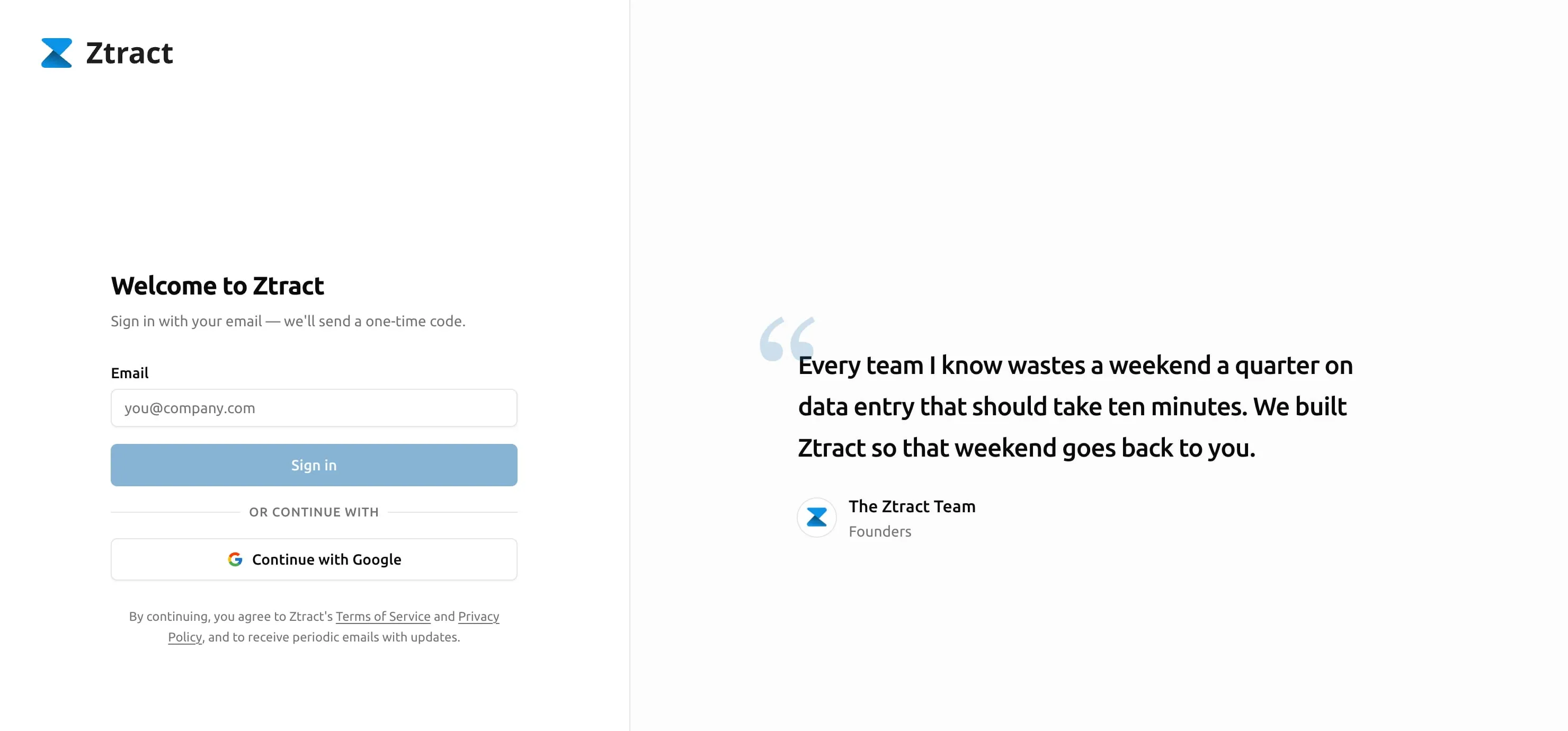
Rendez-vous sur app.ztract.com. Saisissez votre e-mail et nous vous enverrons un code de vérification à usage unique — pas de mot de passe à retenir, pas de formulaire d’inscription séparé, pas de carte bancaire. (Vous préférez Google ? Continue with Google se trouve juste en dessous du champ e-mail.) Dès que vous êtes connecté, votre compte est automatiquement crédité de 30 pages offertes. Vous pouvez les passer dans le moteur sans aucun engagement ; nous ne vous basculons sur aucun plan et nous ne vous relançons pas avec des e-mails marketing.
Étape 2 — Créez votre premier projet
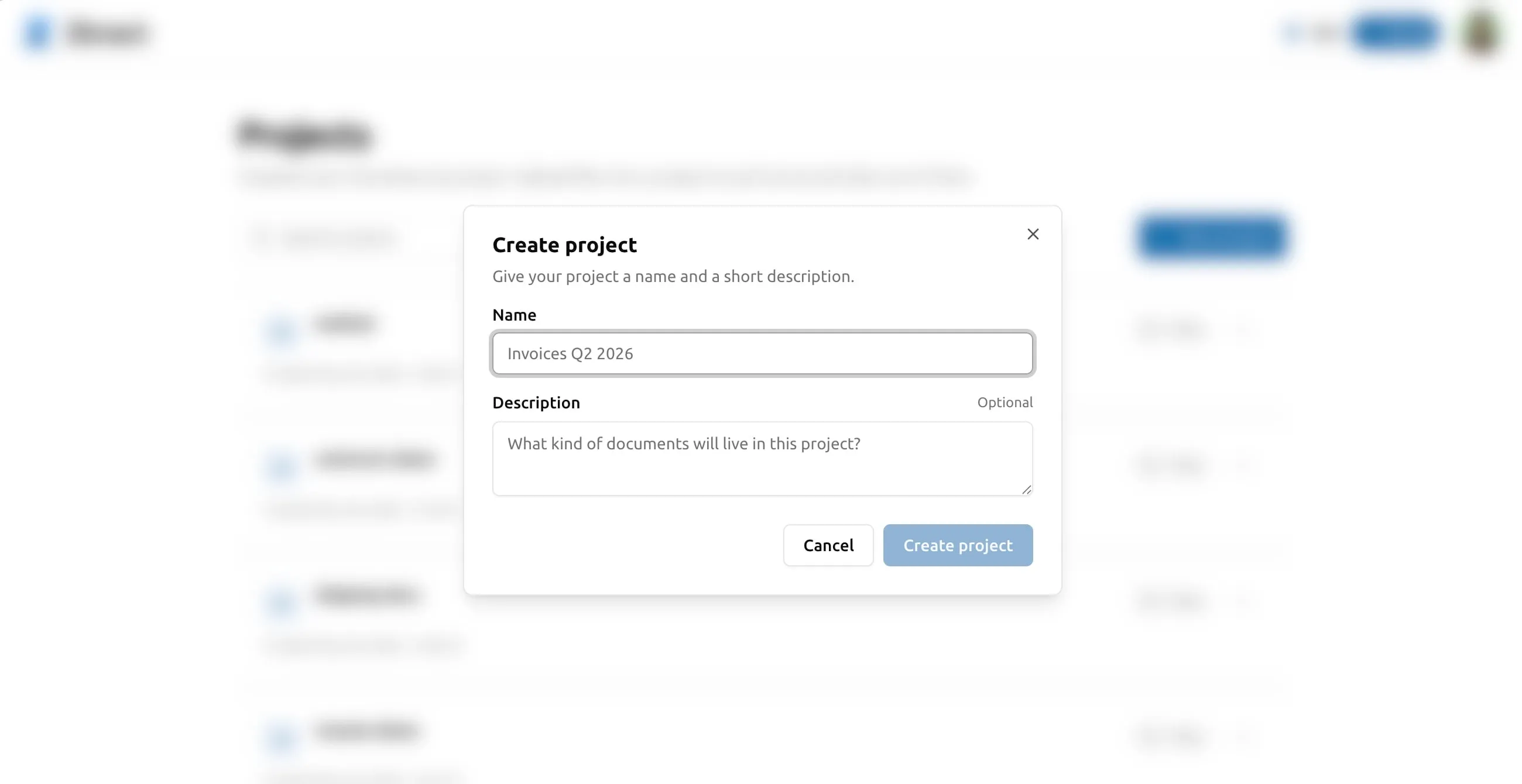
Un projet dans Ztract est un regroupement de documents apparentés qui partagent un même schéma. La plupart des équipes ont un projet par type de document — « Factures fournisseurs », « Notes de frais », « Contrats clients » — et un projet qui couvre tous les cas ponctuels. Il n’y a aucune limite au nombre de projets que vous pouvez créer.
Depuis le tableau de bord, cliquez sur Nouveau projet, donnez-lui un nom et choisissez un schéma de départ (l’étape suivante explique ce que cela signifie).
Étape 3 — Définissez votre schéma
Un schéma est la liste des champs que vous voulez que Ztract extraie de chaque document. Pour des factures, ce sera le numéro de facture, le fournisseur, les dates, les totaux et un tableau de lignes de poste. Pour des reçus, le commerçant, la date et les articles. Pour des passeports, le nom, le numéro de document et la date d’expiration.
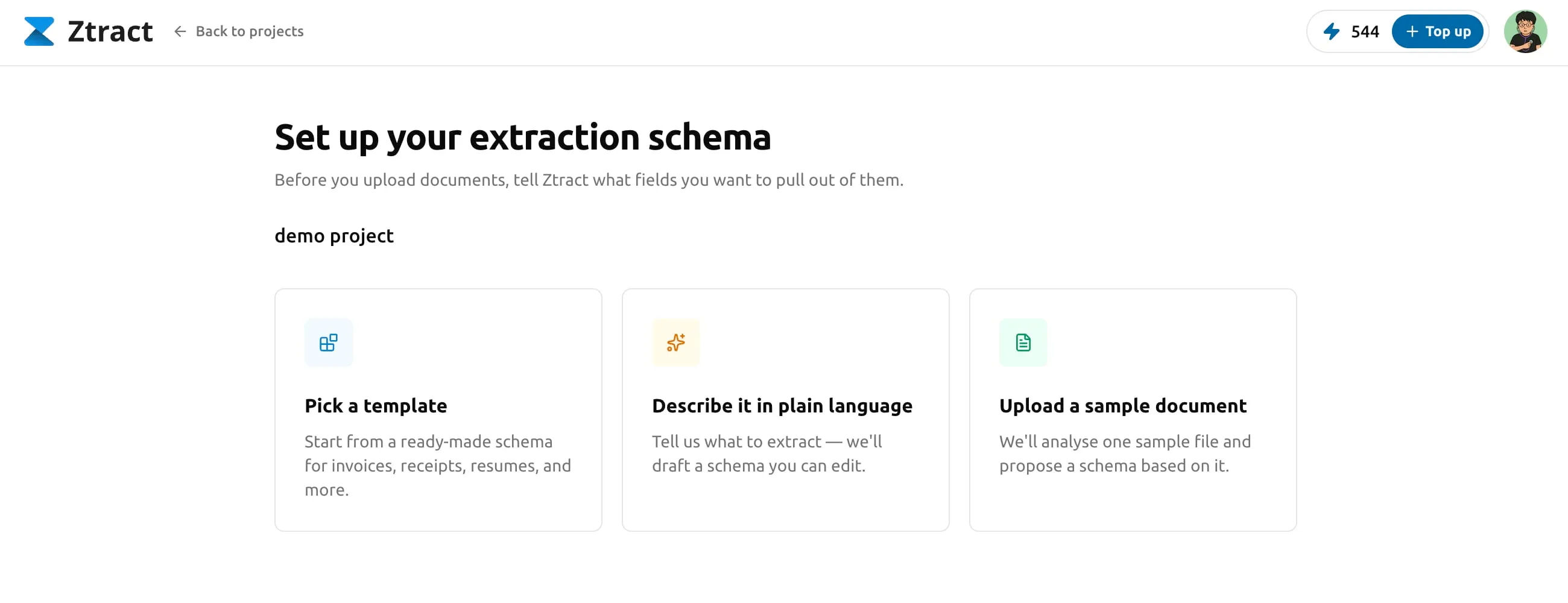
Vous pouvez le définir de trois manières :
- Choisissez un modèle. Nous livrons des modèles pour les types de documents courants : factures, reçus, contrats, pièces d’identité. Cliquez sur l’un d’eux, renommez ou supprimez des champs pour coller au vocabulaire de votre équipe, enregistrez.
- Décrivez en langage courant. Tapez une phrase comme « Pour chaque facture, extrais le numéro de facture, le fournisseur, le total et les lignes de poste avec description, quantité et prix unitaire. » Le moteur rédige un schéma à partir de votre description ; vous confirmez ou ajustez.
- Déposez un document d’exemple. Si vous ne savez pas quels champs existent tant que vous n’en avez pas vu un, téléversez un exemple. Le moteur le lit et propose un schéma avec les bons noms de champs, types et niveaux d’imbrication. Vous ajustez ensuite.
L’article Concevoir votre schéma détaille quelle méthode fonctionne le mieux dans quel cas.
Étape 4 — Téléversez un document
Une fois le schéma enregistré, allez dans l’onglet Documents du
projet et glissez-y un ou plusieurs fichiers. Ztract accepte les PDF,
Word (.doc / .docx), Excel (.xls / .xlsx), PowerPoint (.ppt
/ .pptx), HTML (y compris .mhtml), TXT, CSV, RTF, OFD, ainsi que
les images JPG, PNG, WebP, TIFF et BMP — jusqu’à 500 MB par fichier.
Consultez l’article Téléverser des documents
pour le détail des limites de taille, des téléversements par lot et
de ce qui se passe quand un fichier échoue.
Le tableau de bord traite chaque fichier dès son arrivée et vous montre la progression en temps réel. Un document d’une page est généralement traité en quelques secondes ; un contrat de 50 pages prend plus de temps.
Étape 5 — Vérifiez et corrigez
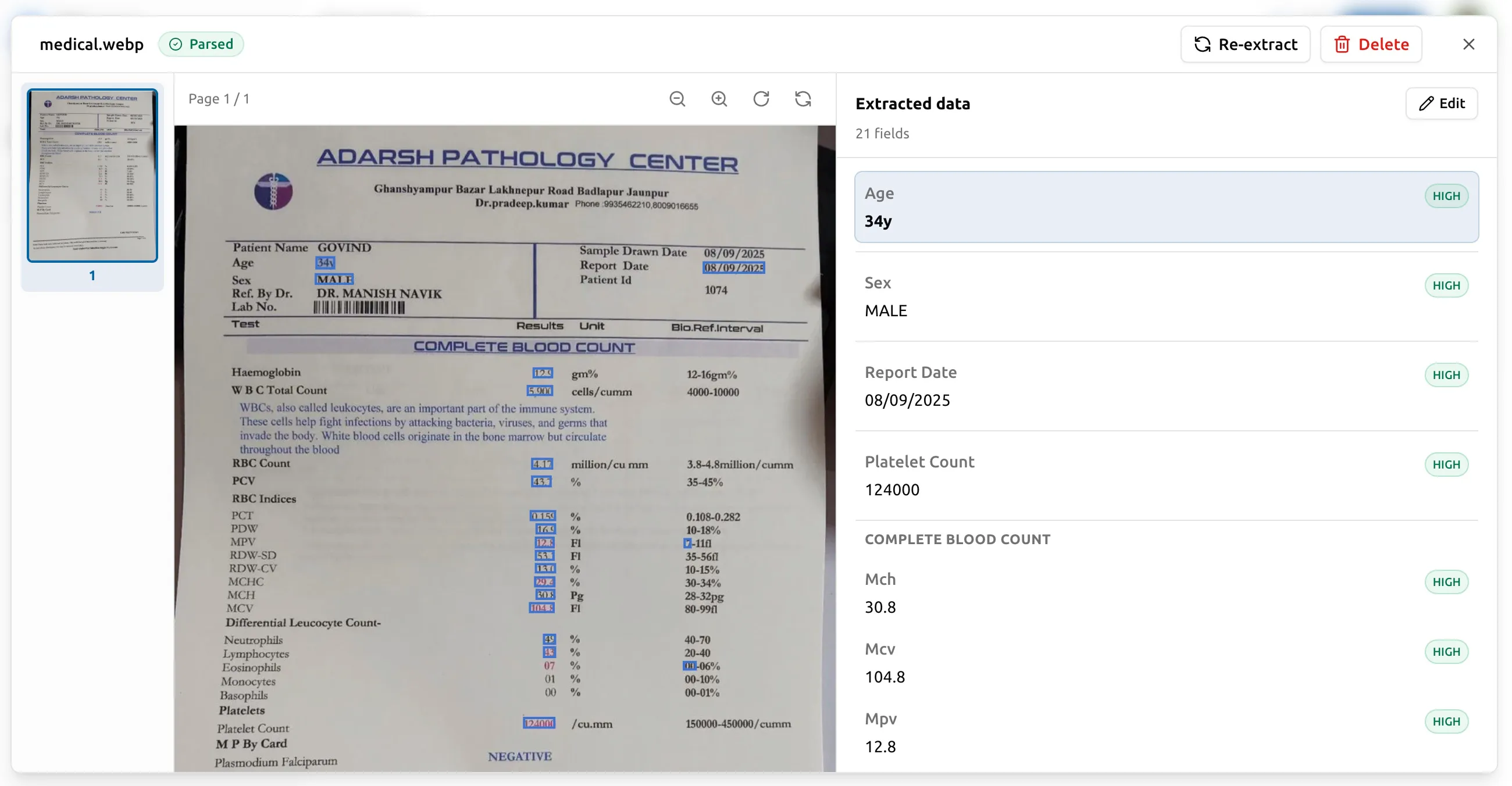
Lorsqu’un document est traité, ouvrez-le dans la visionneuse côte à côte. Le document d’origine est à gauche, chaque champ extrait à droite. Cliquez sur un champ : la zone correspondante s’allume sur la source. Cliquez sur une zone de la source : le champ correspondant défile dans la vue de droite.
Les champs sur lesquels le moteur a un doute sont signalés par un score de confiance. Pour corriger une valeur erronée, cliquez dessus, saisissez la bonne et enregistrez. La correction est immédiate — vous ne payez pas pour une relance, et le prochain export utilisera la valeur corrigée. Voir Vérifier et corriger pour l’histoire complète.
Étape 6 — Exportez
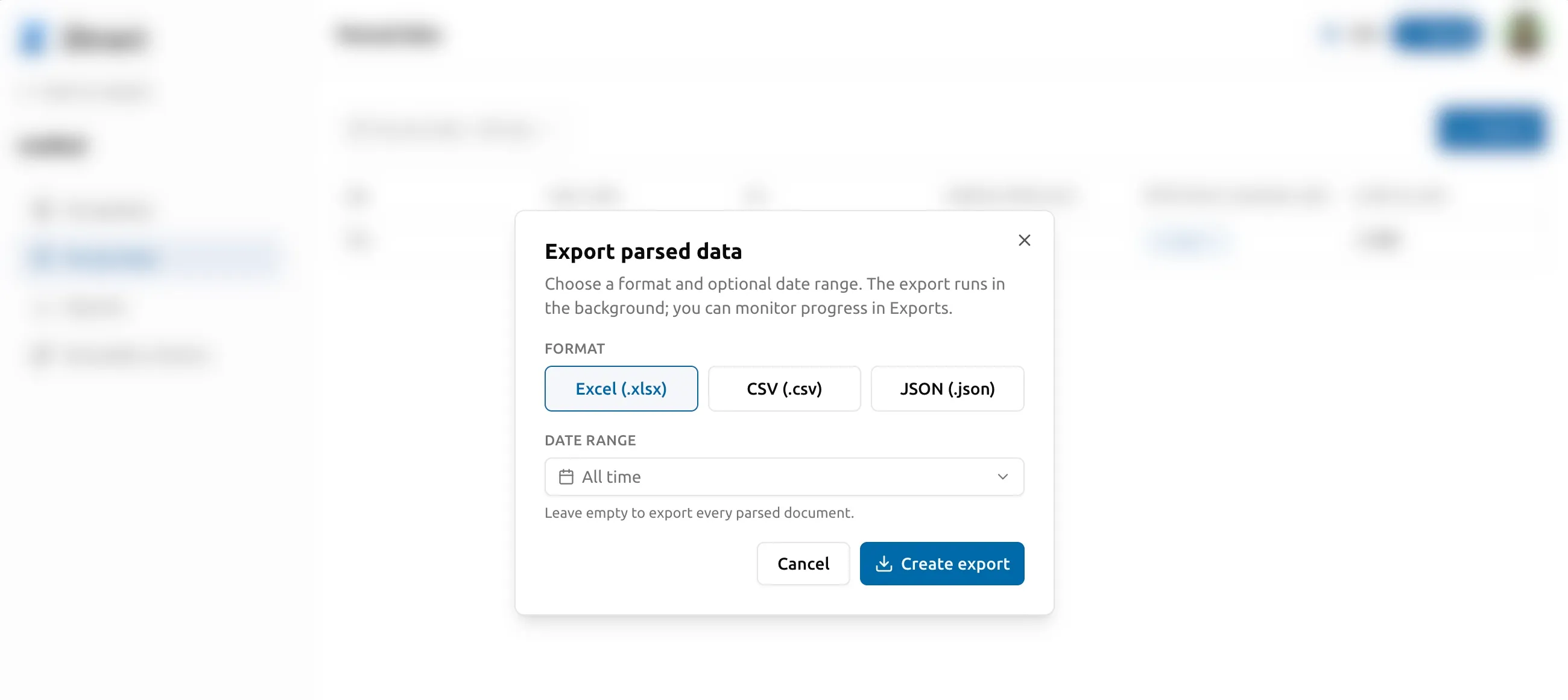
Une fois les données vérifiées, ouvrez l’onglet Données extraites du projet et cliquez sur Exporter. Choisissez Excel, CSV ou JSON, filtrez éventuellement par plage de dates d’extraction, puis confirmez. L’export s’exécute en arrière-plan ; quand il est prêt, téléchargez-le depuis l’onglet Exports. JSON conserve la structure imbriquée complète (parties, lignes de poste, etc.) ; CSV et Excel aplatissent les lignes de poste en lignes ou feuilles distinctes. Ouvrez le fichier dans l’outil de votre choix — Sheets, Excel, votre logiciel de comptabilité, votre entrepôt de données — et c’est terminé.
Quelques détails utiles à connaître dès le premier jour
- Le tableau de bord parle votre langue. L’anglais est la langue par défaut, mais vous pouvez basculer vers 中文, 日本語, 한국어, Français, Deutsch, Español ou Português depuis le menu de l’avatar en haut à droite. Les modèles de schéma sont localisés en conséquence.
- Vos pages restantes sont dans la barre de navigation. Le badge ambre « Recharger » en haut à droite affiche votre solde de pages en direct et se réchauffe quand vous approchez de la fin. Cliquez dessus pour aller au sélecteur de pack.
- Une nouvelle extraction reconsomme des pages. Modifier un champ dans la visionneuse est gratuit, mais relancer le moteur sur le même document (parce que vous avez changé le schéma, corrigé la source ou simplement souhaité une nouvelle passe) déduit des pages au tarif normal par page. Voir Vérifier et corriger.
La suite
Une fois vos 30 pages offertes épuisées, vous pouvez acheter un pack de pages — ce sont des achats ponctuels, valables 12 mois, sans abonnement. Voir Facturation, packs et remboursements pour le fonctionnement détaillé. Si vous avez des questions, écrivez à support@ztract.com — une seule boîte de réception, une seule équipe, réponse sous un jour ouvré.