
Primeiros passos
Crie uma conta, defina um esquema, envie um documento e receba dados estruturados de volta. Em menos de cinco minutos, sem precisar de pessoa desenvolvedora.
Atualizado:
Antes de começar
Não há nada para instalar — o Ztract roda inteiramente no seu navegador em app.ztract.com. Não tem CLI, não tem SDK, nem API para conectar nos passos abaixo; vamos cobrir a API em uma página própria assim que ela for lançada. Você só precisa de um documento do qual queira extrair dados — um PDF, um arquivo Word, uma planilha Excel, um escaneado ou uma foto de celular — e um e-mail.
Passo 1 — Crie sua conta
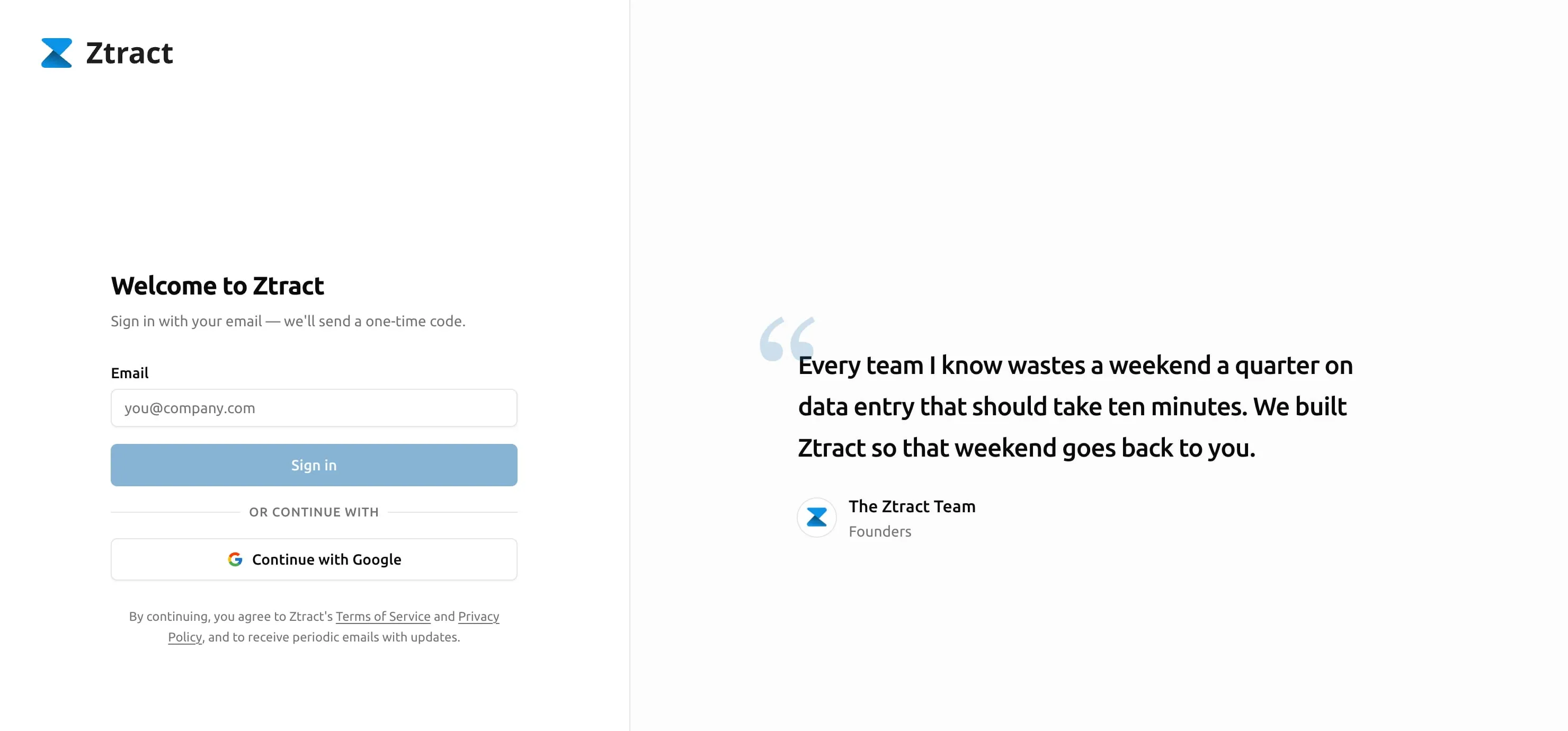
Acesse app.ztract.com. Informe seu e-mail e enviaremos um código de verificação único — não tem senha para lembrar, formulário de cadastro separado nem cartão de crédito. (Prefere usar o Google? Continue with Google fica logo abaixo do campo de e-mail.) Assim que você entrar, sua conta recebe 30 páginas grátis automaticamente. Você pode rodá-las pelo motor sem nenhum compromisso; a gente não te coloca em nenhum plano nem te bombardeia com e-mails de marketing.
Passo 2 — Crie seu primeiro projeto
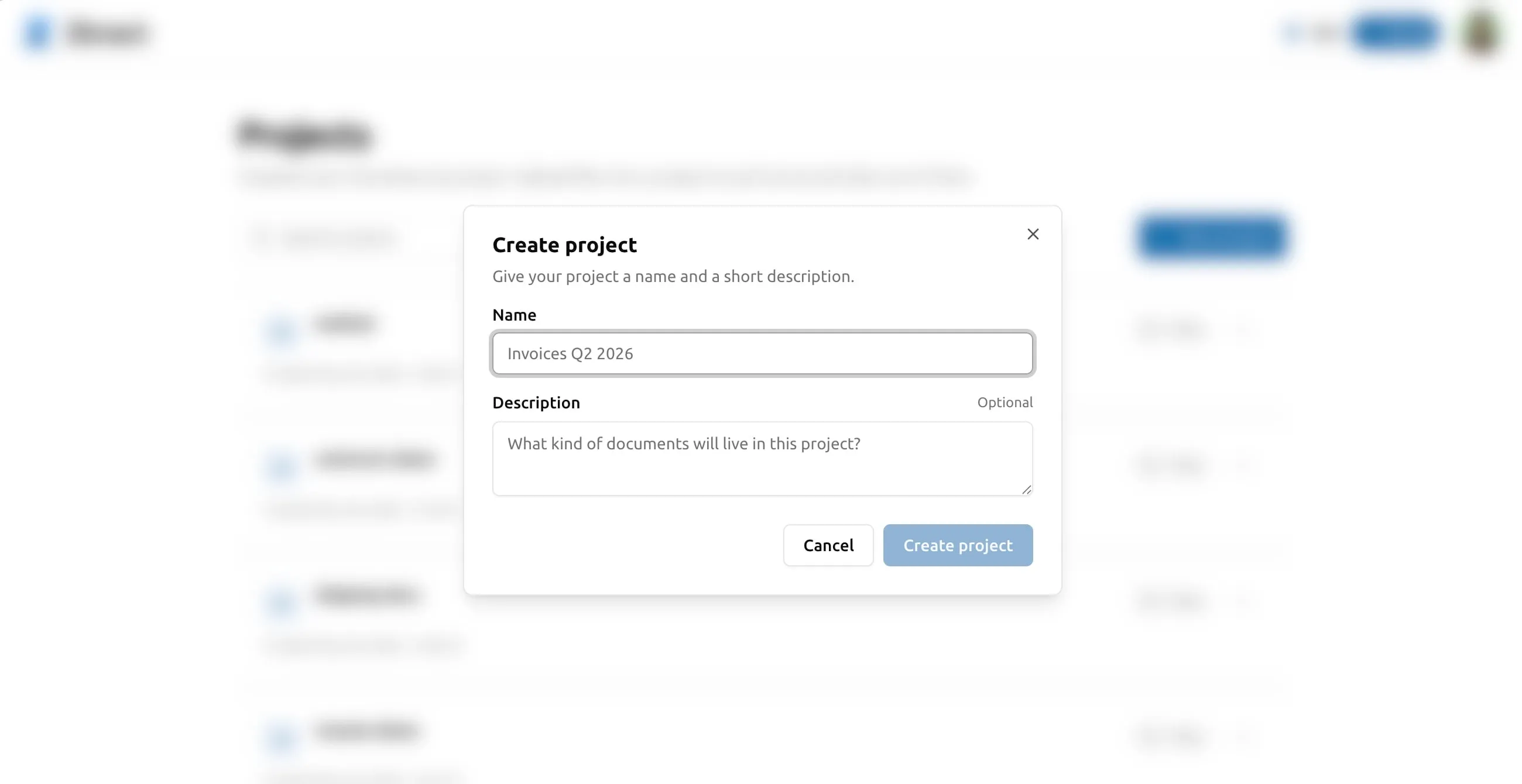
Um projeto no Ztract é um agrupamento de documentos relacionados que compartilham um esquema. A maioria dos times tem um projeto por tipo de documento — “Notas de fornecedores”, “Recibos de despesas”, “Contratos de clientes” — e um projeto que cobre os documentos avulsos. Não há limite no número de projetos que você pode criar.
No dashboard, clique em Novo projeto, dê um nome e escolha um esquema inicial (o próximo passo explica o que isso significa).
Passo 3 — Defina seu esquema
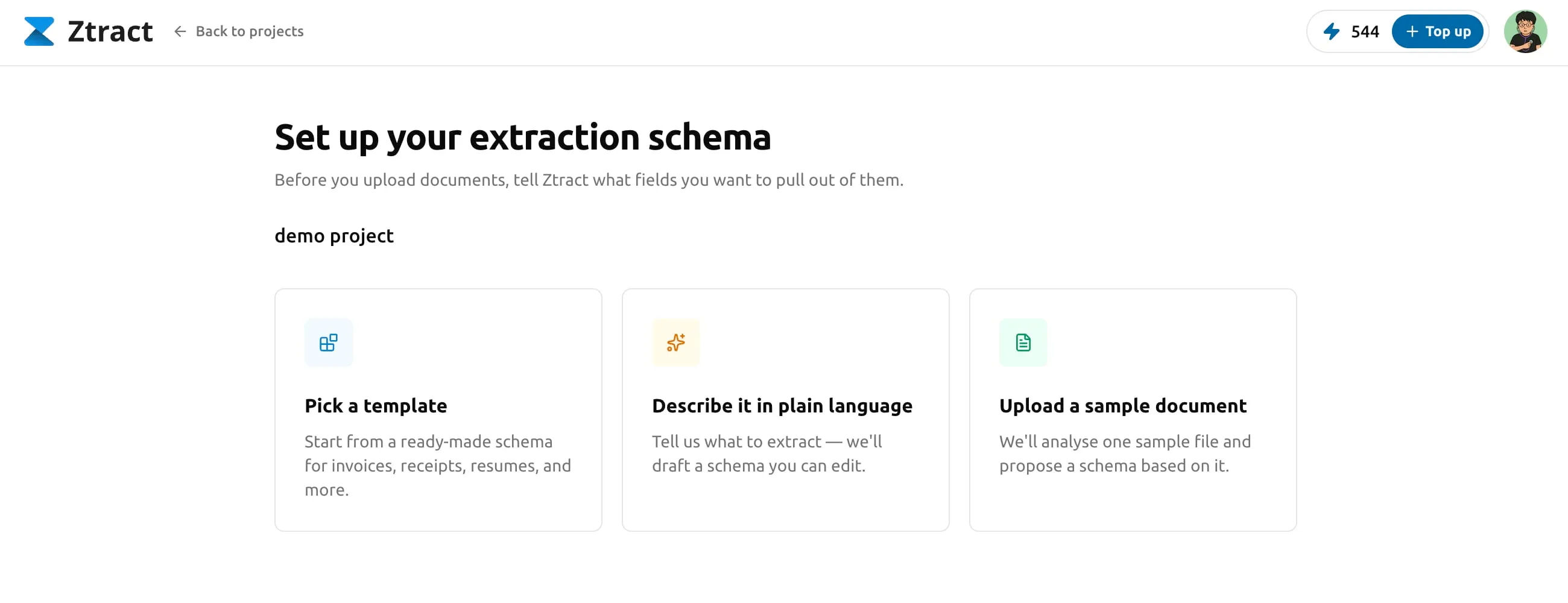
Um esquema é a lista de campos que você quer que o Ztract extraia de cada documento. Para notas fiscais pode ser número da nota, fornecedor, datas, totais e uma tabela de itens. Para recibos, estabelecimento, data e itens. Para passaportes, nome, número do documento e data de validade.
Você pode defini-lo de três formas:
- Escolher um template. Temos templates prontos para tipos comuns de documento como notas fiscais, recibos, contratos e identidades. Clique em um, renomeie ou remova campos para combinar com o vocabulário do seu time, salve.
- Descrever em linguagem natural. Digite uma frase como “Para cada nota fiscal, extraia o número da nota, o fornecedor, o total e os itens com descrição, quantidade e preço unitário.” O motor redige um esquema a partir da sua descrição; você confirma ou ajusta.
- Solte um documento de exemplo. Se você não sabe quais campos existem até ver um documento, envie um único exemplo. O motor lê e propõe um esquema com os nomes, tipos e níveis de aninhamento certos. Você ajusta a partir daí.
O artigo Desenhando seu esquema detalha quando cada método funciona melhor.
Passo 4 — Envie um documento
Com um esquema salvo, vá para a aba Documentos do projeto e
arraste um ou mais arquivos. O Ztract aceita PDF, Word (.doc /
.docx), Excel (.xls / .xlsx), PowerPoint (.ppt / .pptx),
HTML (incluindo .mhtml), TXT, CSV, RTF, OFD, além de imagens em
JPG, PNG, WebP, TIFF e BMP — até 500 MB por arquivo. Veja o artigo
Envio de documentos para detalhes sobre
limites de tamanho, envios em lote e o que acontece quando um arquivo
falha.
O dashboard processa cada arquivo conforme ele chega e mostra o progresso em tempo real. Um documento de uma página geralmente fica pronto em poucos segundos; um contrato de 50 páginas demora mais.
Passo 5 — Revise e corrija
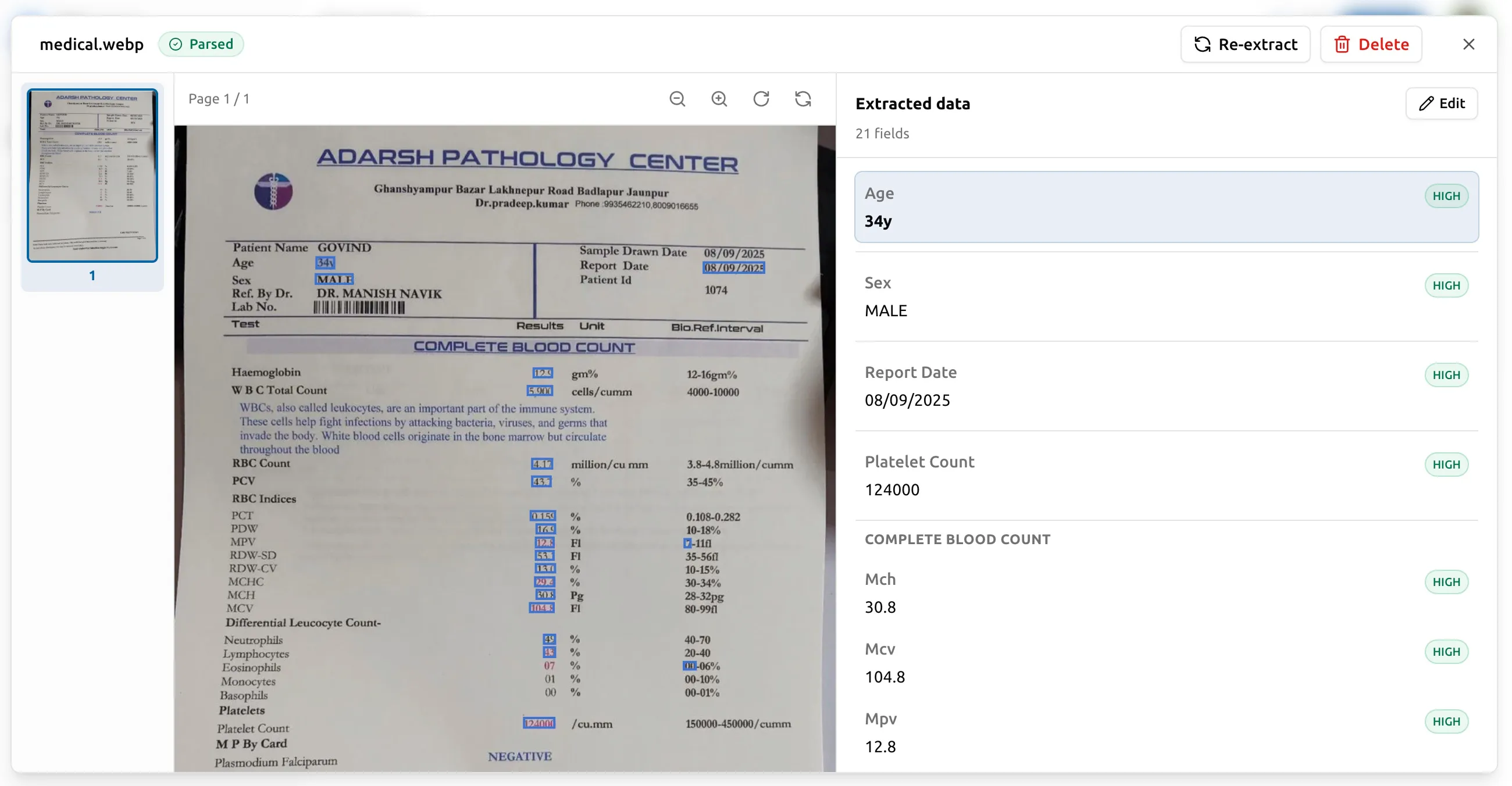
Quando um documento termina, abra-o no visualizador lado a lado. O documento original fica à esquerda, todos os campos extraídos à direita. Clique em qualquer campo e a região correspondente acende no documento original. Clique em qualquer região da origem e o campo correspondente entra na vista da direita.
Campos sobre os quais o motor não está seguro são marcados com uma pontuação de confiança. Para corrigir um valor errado, clique nele, digite o correto e salve. A correção é instantânea — você não paga por uma reexecução, e a próxima exportação vai usar o valor corrigido. Veja Revisar e corrigir para a história completa.
Passo 6 — Exportar
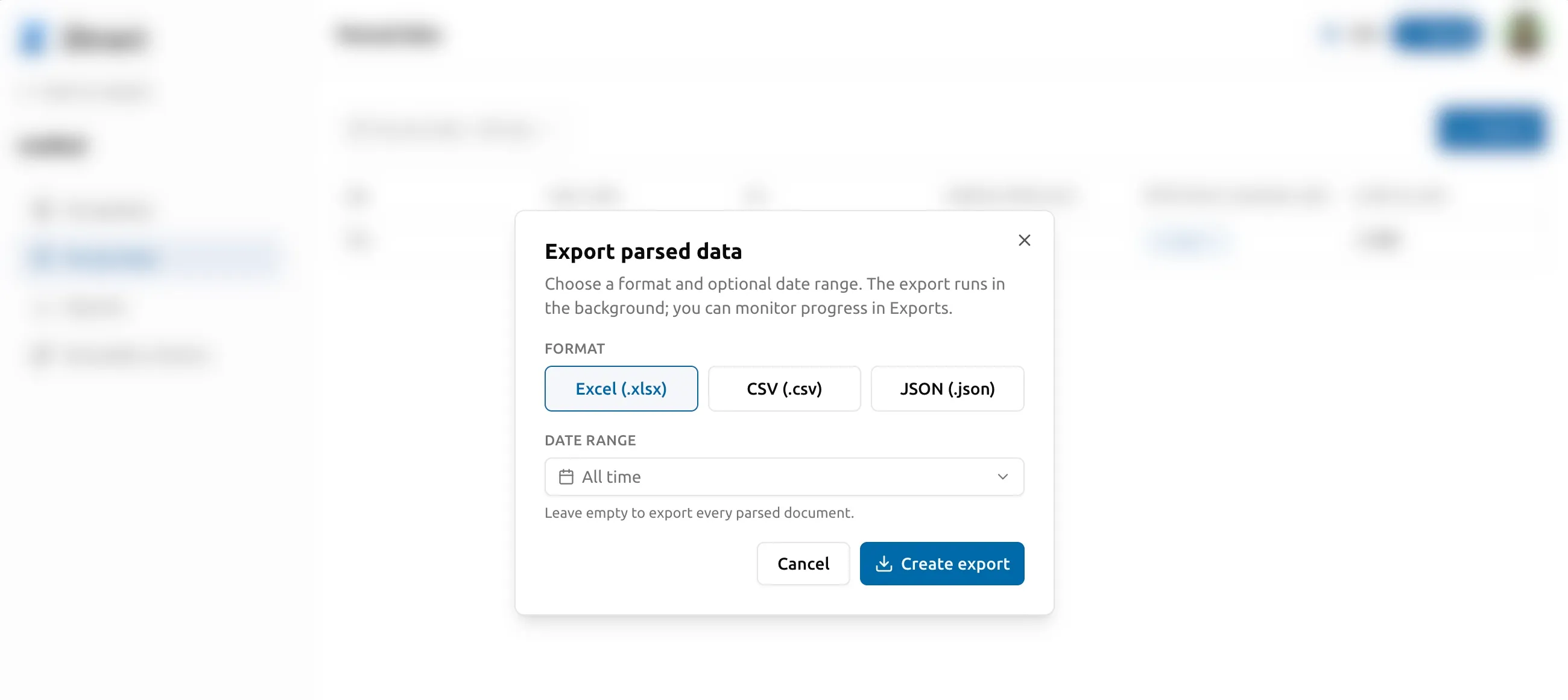
Com os dados verificados, abra a aba Dados extraídos do projeto e clique em Exportar. Escolha Excel, CSV ou JSON, opcionalmente filtre por intervalo de data de extração e confirme. A exportação roda em segundo plano; quando estiver pronta, baixe-a na aba Exports. JSON preserva toda a estrutura aninhada (partes, itens etc.); CSV e Excel achatam os itens em linhas ou abas separadas. Abra o arquivo na ferramenta que preferir — Sheets, Excel, seu software de contabilidade, seu data warehouse — e pronto.
Alguns detalhes que vale conhecer no primeiro dia
- O dashboard fala seu idioma. O inglês é o padrão, mas você pode trocar para 中文, 日本語, 한국어, Français, Deutsch, Español ou Português no menu do avatar no canto superior direito. Os templates de esquema são localizados junto.
- Suas páginas restantes ficam no menu. O selo âmbar “Top up” no canto superior direito mostra seu saldo de páginas ao vivo e fica mais quente quando o saldo está baixo. Clique nele para ir direto ao seletor de pacotes.
- Reextrair consome páginas de novo. Editar um campo no visualizador é grátis, mas rodar o motor de novo no mesmo documento (porque você mudou o esquema, corrigiu a origem ou simplesmente quer uma nova passagem) consome páginas na taxa normal por página. Veja Revisar e corrigir.
O que vem depois
Quando suas 30 páginas grátis acabarem, você pode comprar um pacote de páginas — são compras únicas, válidas por 12 meses, sem assinatura. Veja Cobrança, pacotes e reembolsos para entender como funciona. Se tiver dúvidas, envie um e-mail para support@ztract.com — uma caixa de entrada, um time, respostas em até um dia útil.