
Erste Schritte
Konto anlegen, Schema definieren, Dokument hochladen, strukturierte Daten erhalten. Unter fünf Minuten, ohne Entwicklerin oder Entwickler.
Aktualisiert:
Bevor Sie starten
Es gibt nichts zu installieren — Ztract läuft vollständig in Ihrem Browser unter app.ztract.com. Für die folgenden Schritte benötigen Sie weder CLI noch SDK noch API; die API behandeln wir auf einer eigenen Seite, sobald sie verfügbar ist. Sie brauchen lediglich ein Dokument, aus dem Sie Daten extrahieren möchten — ein PDF, eine Word-Datei, eine Excel-Tabelle, einen Scan oder ein Handyfoto — und eine E-Mail-Adresse.
Schritt 1 — Konto anlegen
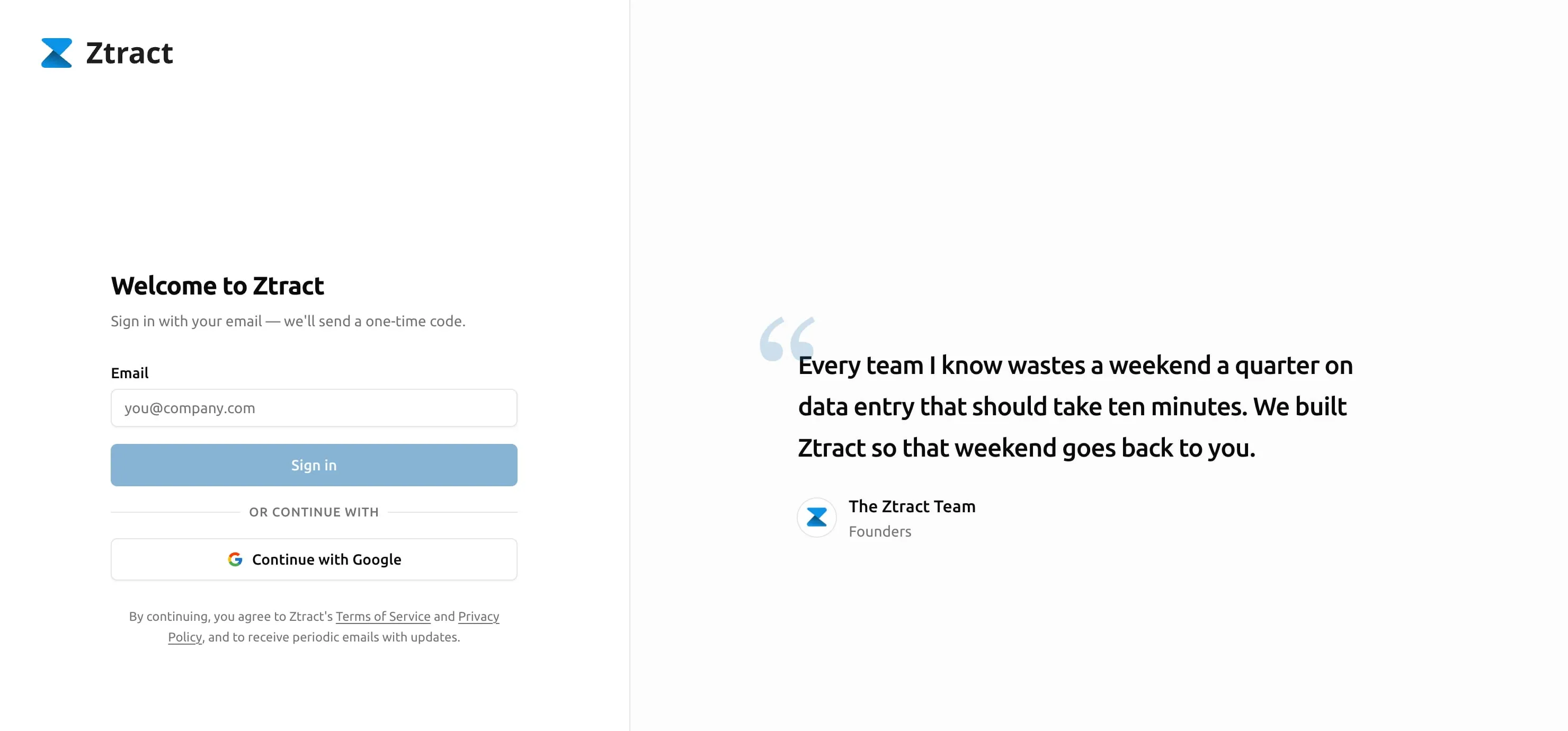
Öffnen Sie app.ztract.com. Geben Sie Ihre E-Mail-Adresse ein, und wir senden Ihnen einen einmaligen Bestätigungscode — kein Passwort, das Sie sich merken müssen, kein separates Anmeldeformular und keine Kreditkarte. (Lieber Google nutzen? Continue with Google finden Sie direkt unter dem E-Mail-Feld.) Sobald Sie angemeldet sind, werden Ihrem Konto automatisch 30 Seiten kostenlos gutgeschrieben. Sie können diese ohne jede Verpflichtung durch die Engine laufen lassen; wir verschieben Sie nicht in einen Tarif und erinnern Sie auch nicht mit Marketing-E-Mails daran.
Schritt 2 — Erstes Projekt anlegen
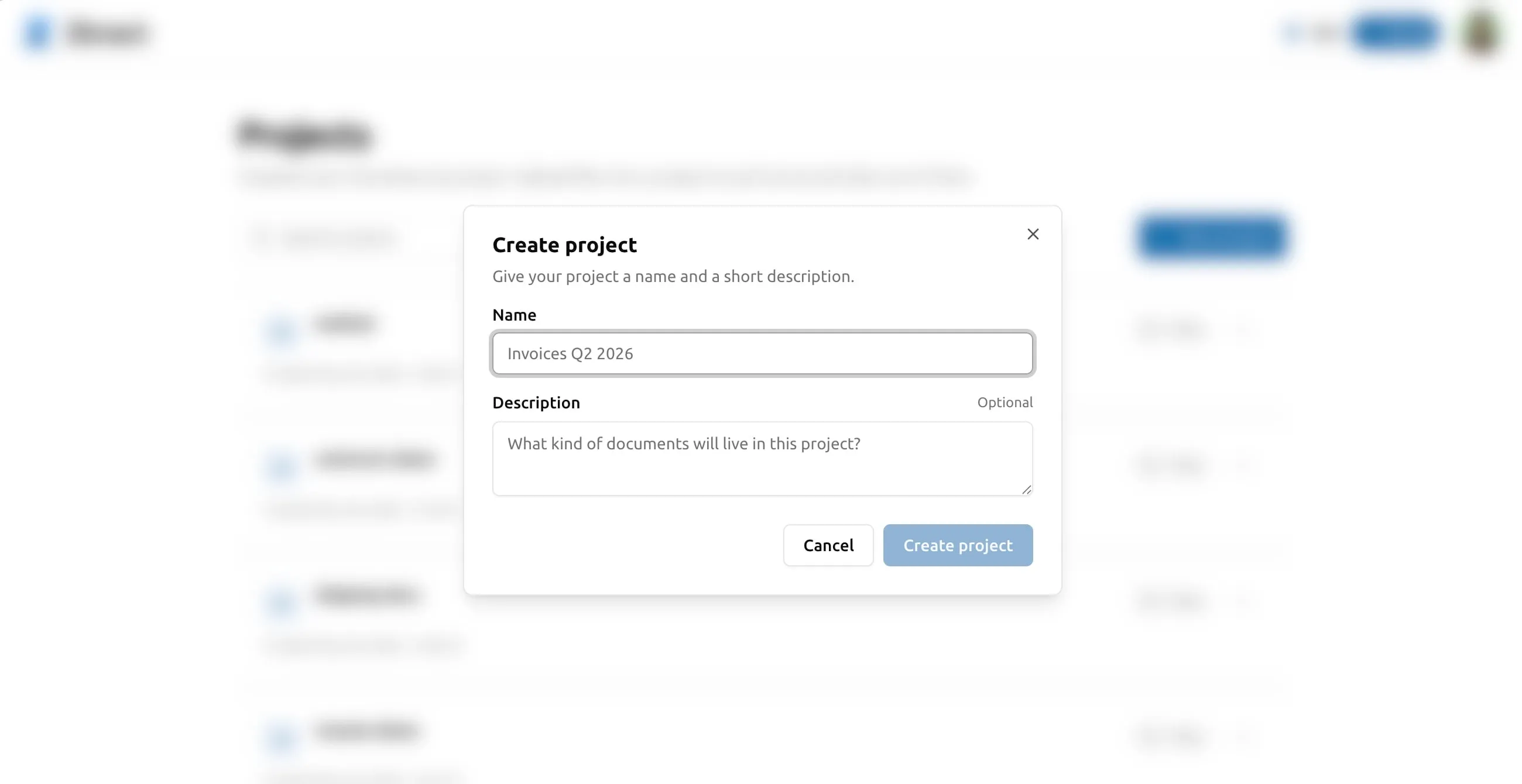
Ein Projekt in Ztract bündelt verwandte Dokumente, die ein gemeinsames Schema teilen. Die meisten Teams haben ein Projekt pro Dokumenttyp — »Lieferantenrechnungen«, »Spesenbelege«, »Kundenverträge« — und ein Projekt für alle einmaligen Sonderfälle. Die Anzahl der Projekte ist nicht begrenzt.
Klicken Sie im Dashboard auf Neues Projekt, vergeben Sie einen Namen und wählen Sie ein Start-Schema (der nächste Schritt erklärt, was damit gemeint ist).
Schritt 3 — Schema definieren
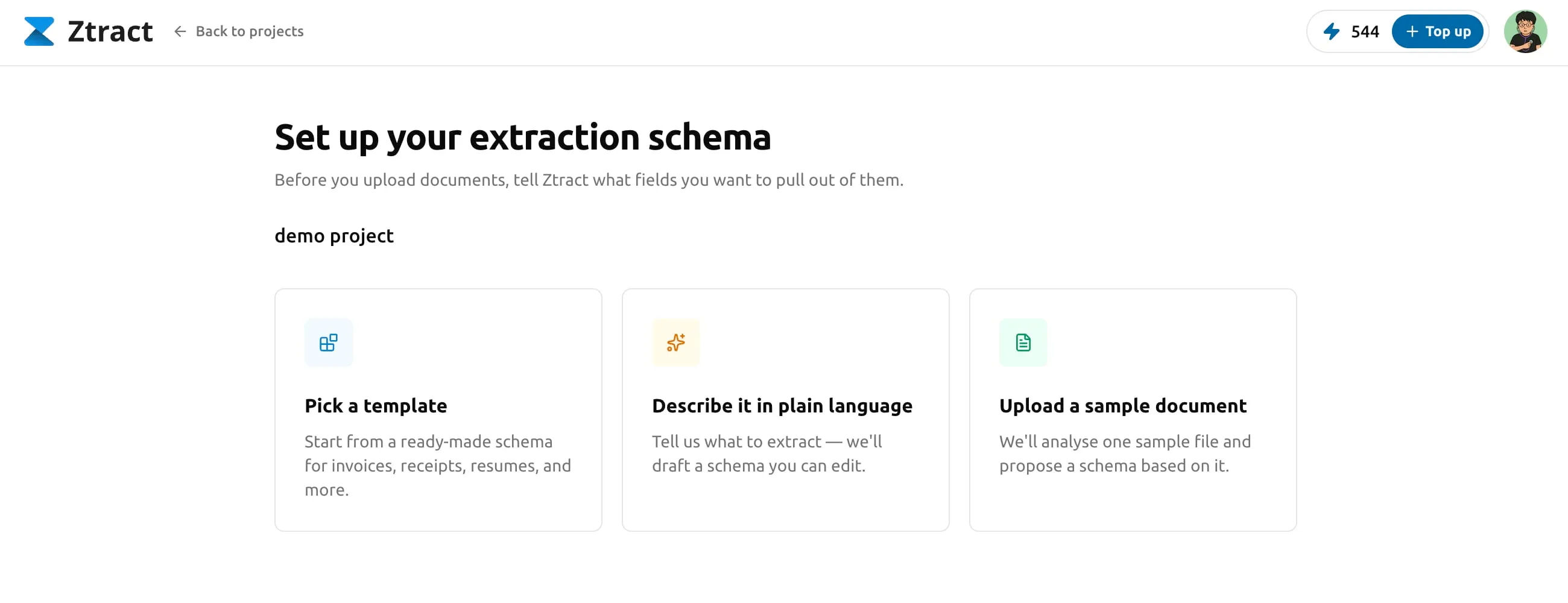
Ein Schema ist die Liste der Felder, die Ztract aus jedem Dokument extrahieren soll. Für Rechnungen könnten das Rechnungsnummer, Lieferant, Daten, Summen und eine Tabelle mit Positionen sein. Für Belege: Händler, Datum und Artikel. Für Pässe: Name, Dokumentennummer, Ablaufdatum.
Sie können es auf drei Wegen definieren:
- Eine Vorlage wählen. Wir liefern Vorlagen für gängige Dokumenttypen wie Rechnungen, Belege, Verträge und Ausweise. Eine anklicken, Felder umbenennen oder entfernen, damit sie zur Sprache Ihres Teams passen, speichern.
- In Alltagssprache beschreiben. Geben Sie einen Satz ein wie »Aus jeder Rechnung Rechnungsnummer, Lieferant, Summe und Positionen mit Beschreibung, Menge und Einzelpreis extrahieren.« Die Engine entwirft daraus ein Schema; Sie bestätigen es oder passen es an.
- Ein Beispieldokument einwerfen. Wenn Sie erst nach dem Anblick eines Dokuments wissen, welche Felder existieren, laden Sie ein einzelnes Beispiel hoch. Die Engine liest es und schlägt ein Schema mit passenden Feldnamen, Typen und Verschachtelung vor. Von dort aus passen Sie es an.
Der Artikel Schema entwerfen geht darauf ein, wann welcher Weg am besten funktioniert.
Schritt 4 — Dokument hochladen
Sobald ein Schema gespeichert ist, wechseln Sie im Projekt zum Tab
Dokumente und ziehen eine oder mehrere Dateien hinein. Ztract akzeptiert
PDFs, Word (.doc / .docx), Excel (.xls / .xlsx), PowerPoint (.ppt /
.pptx), HTML (auch .mhtml), TXT, CSV, RTF, OFD sowie Bilder in JPG, PNG,
WebP, TIFF und BMP — bis zu 500 MB pro Datei. Details zu Größenlimits,
Stapeluploads und dem Verhalten bei fehlgeschlagenen Dateien finden Sie im
Artikel Dokumente hochladen.
Das Dashboard verarbeitet jede Datei, sobald sie ankommt, und zeigt den Fortschritt in Echtzeit an. Ein einseitiges Dokument ist üblicherweise in wenigen Sekunden fertig; ein 50-seitiger Vertrag dauert länger.
Schritt 5 — Prüfen und korrigieren
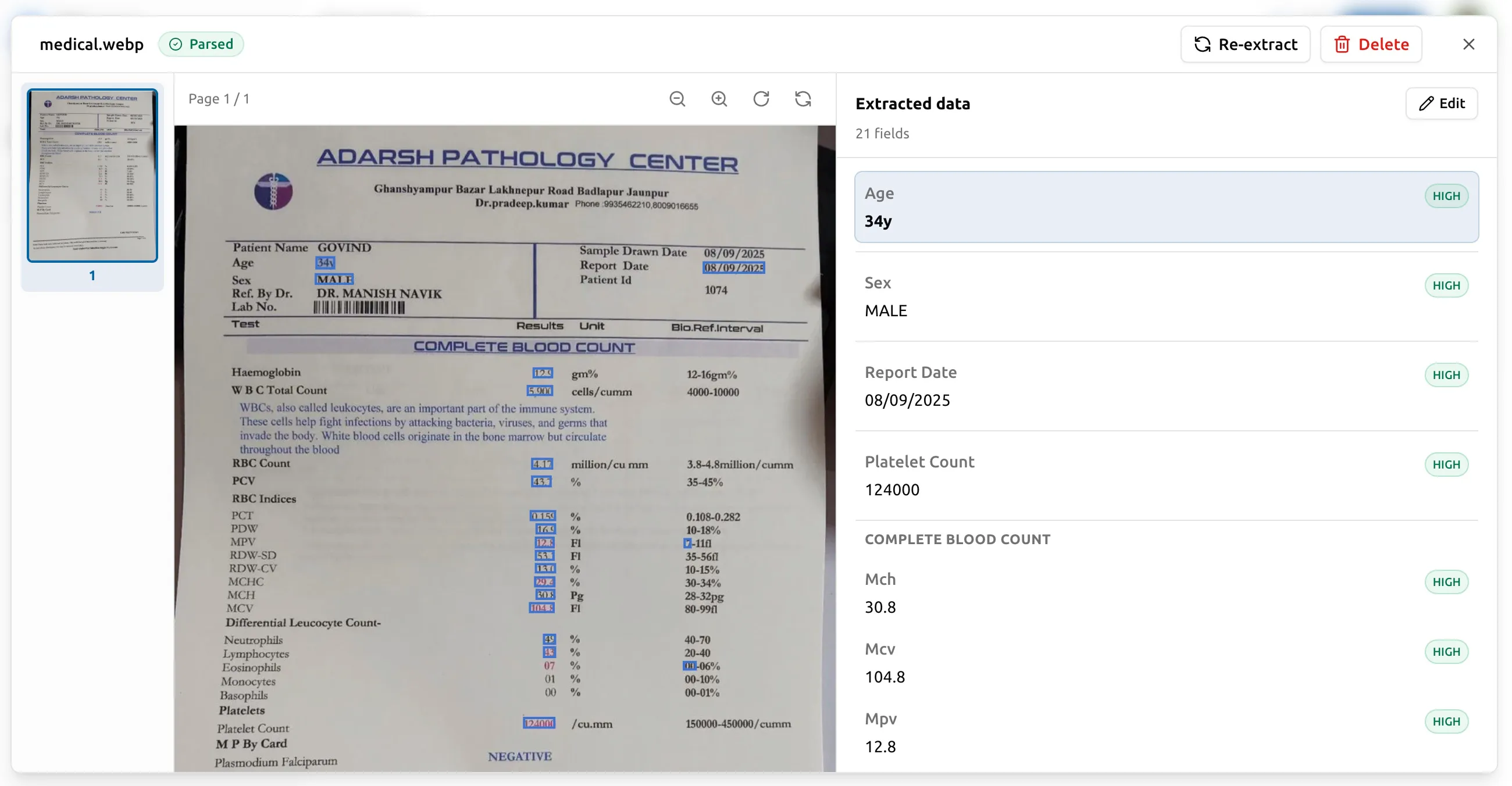
Wenn ein Dokument fertig ist, öffnen Sie es im Side-by-Side-Viewer. Das Originaldokument liegt links, jedes extrahierte Feld steht rechts. Klicken Sie auf ein Feld, und die zugehörige Region in der Quelle wird hervorgehoben. Klicken Sie auf eine Region in der Quelle, und das entsprechende Feld scrollt rechts in den Blick.
Felder, bei denen sich die Engine nicht sicher ist, sind mit einem Konfidenzwert gekennzeichnet. Um einen falschen Wert zu korrigieren, klicken Sie ihn an, geben den richtigen ein und speichern. Die Korrektur greift sofort — Sie zahlen nicht für einen erneuten Lauf, und der nächste Export verwendet den korrigierten Wert. Die ganze Geschichte erfahren Sie unter Prüfen und korrigieren.
Schritt 6 — Export
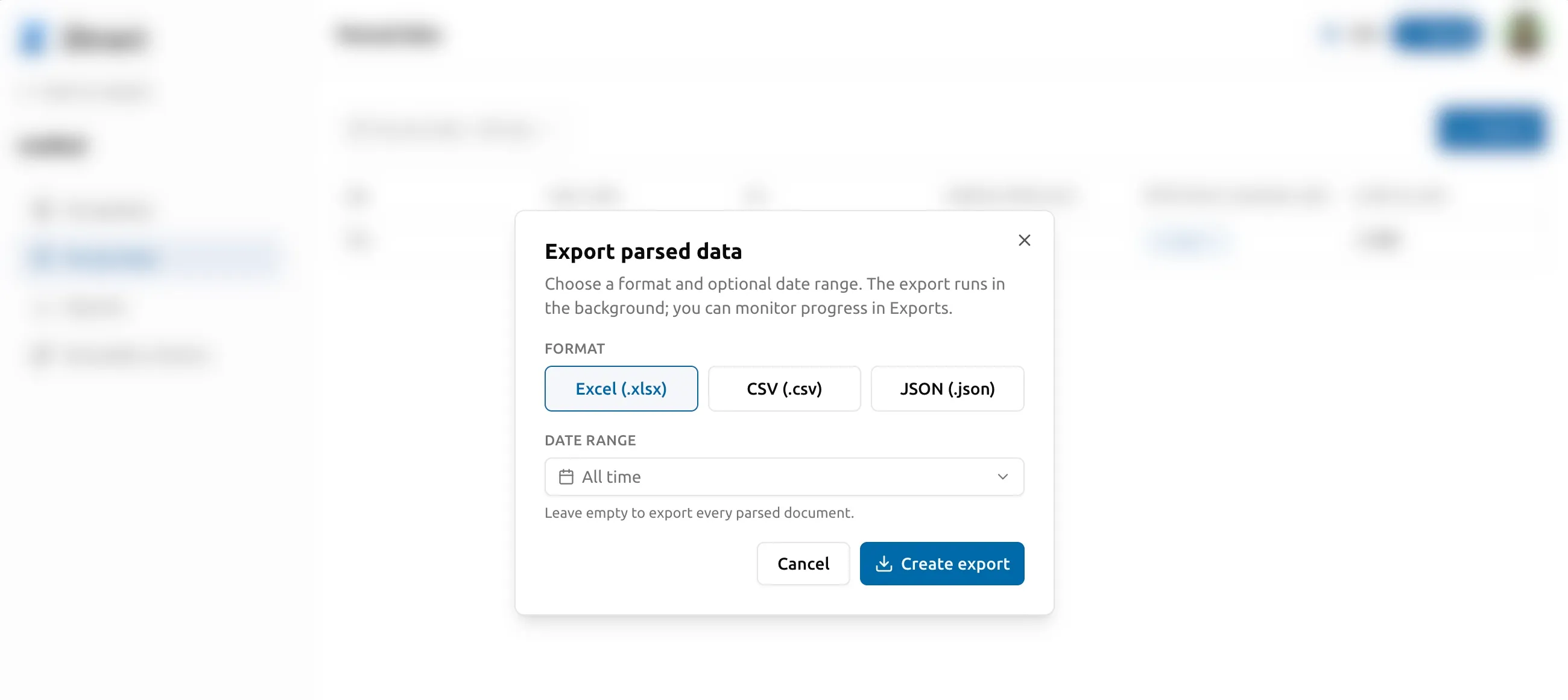
Wenn die Daten geprüft sind, öffnen Sie im Projekt den Tab Extrahierte Daten und klicken auf Exportieren. Wählen Sie Excel, CSV oder JSON, grenzen Sie optional nach Parsing-Datum ein und bestätigen Sie. Der Export läuft im Hintergrund; sobald er fertig ist, laden Sie ihn im Tab Exports herunter. JSON erhält die vollständige verschachtelte Struktur (Parteien, Positionen usw.); CSV und Excel flachen Positionen in separate Zeilen oder Tabellenblätter ab. Öffnen Sie die Datei in dem Werkzeug Ihrer Wahl — Sheets, Excel, Ihre Buchhaltungssoftware, Ihr Data Warehouse — und Sie sind fertig.
Ein paar Details, die schon am ersten Tag nützlich sind
- Das Dashboard spricht Ihre Sprache. Englisch ist die Voreinstellung, aber Sie können über das Avatar-Menü oben rechts auf 中文, 日本語, 한국어, Français, Deutsch, Español oder Português wechseln. Schema-Vorlagen sind entsprechend lokalisiert.
- Ihr verbleibendes Seitenkontingent steht in der Navigation. Das bernsteinfarbene »Aufladen«-Abzeichen oben rechts zeigt Ihren aktuellen Seitenstand und wird wärmer, wenn es knapp wird. Mit einem Klick springen Sie zur Paketauswahl.
- Erneute Extraktionen kosten erneut Seiten. Ein Feld im Viewer zu bearbeiten ist kostenlos, aber die Engine erneut auf dasselbe Dokument anzuwenden (weil Sie das Schema geändert haben, die Quelle korrigiert haben oder einfach einen frischen Lauf möchten) zieht Seiten zum normalen Seitenpreis ab. Siehe Prüfen und korrigieren.
Wie es weitergeht
Sobald Ihre 30 Seiten kostenlos aufgebraucht sind, können Sie ein Seitenpaket kaufen — Einmalkäufe, 12 Monate gültig, kein Abo. Wie das funktioniert, lesen Sie unter Abrechnung, Pakete und Erstattungen. Bei Fragen schreiben Sie an support@ztract.com — ein Postfach, ein Team, Antwort innerhalb eines Werktags.