
Vérifier et corriger
La plus grande différence de Ztract avec un simple service OCR : chaque valeur est ancrée à sa source, le moteur vous indique les champs dont il n'est pas sûr, et vous pouvez corriger les valeurs erronées sans payer de relance.
Mis à jour:
Ouvrir le visualiseur côte à côte
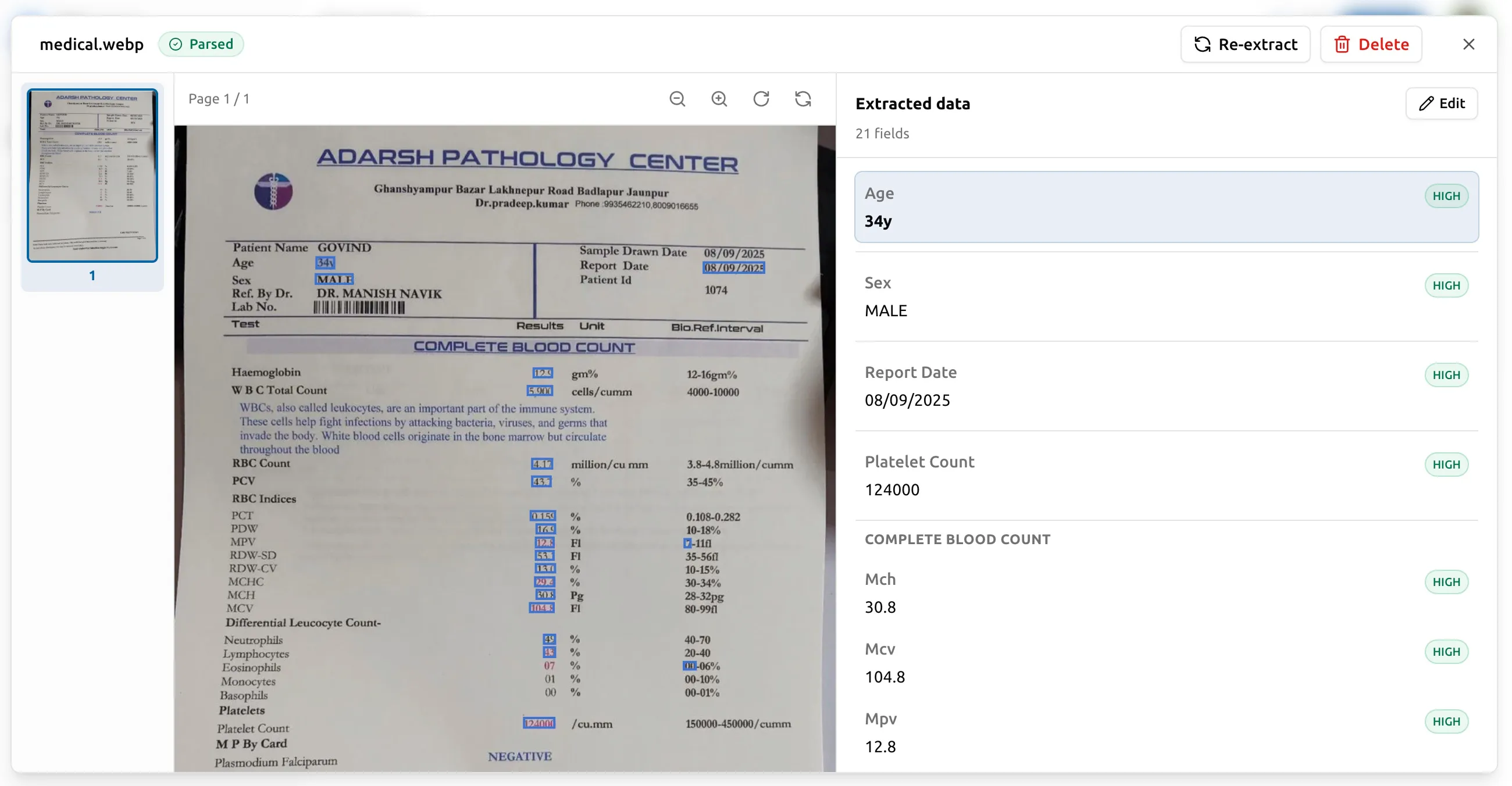
Une fois qu’un document a terminé son traitement, cliquez dessus dans la liste des documents du projet. Le tableau de bord ouvre le visualiseur côte à côte : le document d’origine à gauche, les champs extraits à droite. Le visualiseur est conçu pour deux gestes que vous répéterez des centaines de fois :
- Confirmer qu’une valeur correspond à ce qui figure sur la page.
- Corriger celle qui ne correspond pas.
Cliquez sur un champ, voyez sa source
Cliquez sur n’importe quel champ extrait à droite et la zone correspondante s’allume sur le document source à gauche. Cliquez sur une zone de la source et le champ correspondant défile dans la vue de droite. Cela fonctionne pour tout — champs scalaires, cellules de lignes de poste dans un tableau, chips individuels dans un array multivaleur. Chaque valeur a une zone d’ancrage, et c’est cette zone d’ancrage qui rattache le champ à son origine.
Les documents multi-pages (comme les contrats) empilent les pages sources verticalement. Cliquez sur un champ qui se trouve à la page 6 d’un contrat de 7 pages et le visualiseur défile jusqu’à la page 6 avec la valeur centrée. Fini les hésitations du type « d’où vient ce chiffre ? » lors des audits ou des transmissions.
Scores de confiance par champ
Chaque valeur extraite est accompagnée d’un score de confiance du moteur. Les valeurs sur lesquelles le moteur est très confiant (le nom du fournisseur imprimé en corps 24 en haut de la page) ne sont pas signalées. Les valeurs sur lesquelles le moteur est moins sûr (une date griffonnée dans la marge, un nombre qui pourrait être un 8 ou un B) sont visuellement signalées pour que vous sachiez exactement quels champs vérifier.
C’est important, parce que le coût d’une précision parfaite sur chaque champ est bien plus élevé que celui de repérer les quelques champs qui pourraient être faux. Les indicateurs de confiance vous permettent de contrôler par sondage les 5 % suspects au lieu de relire 100 % du résultat.
Corriger une valeur erronée
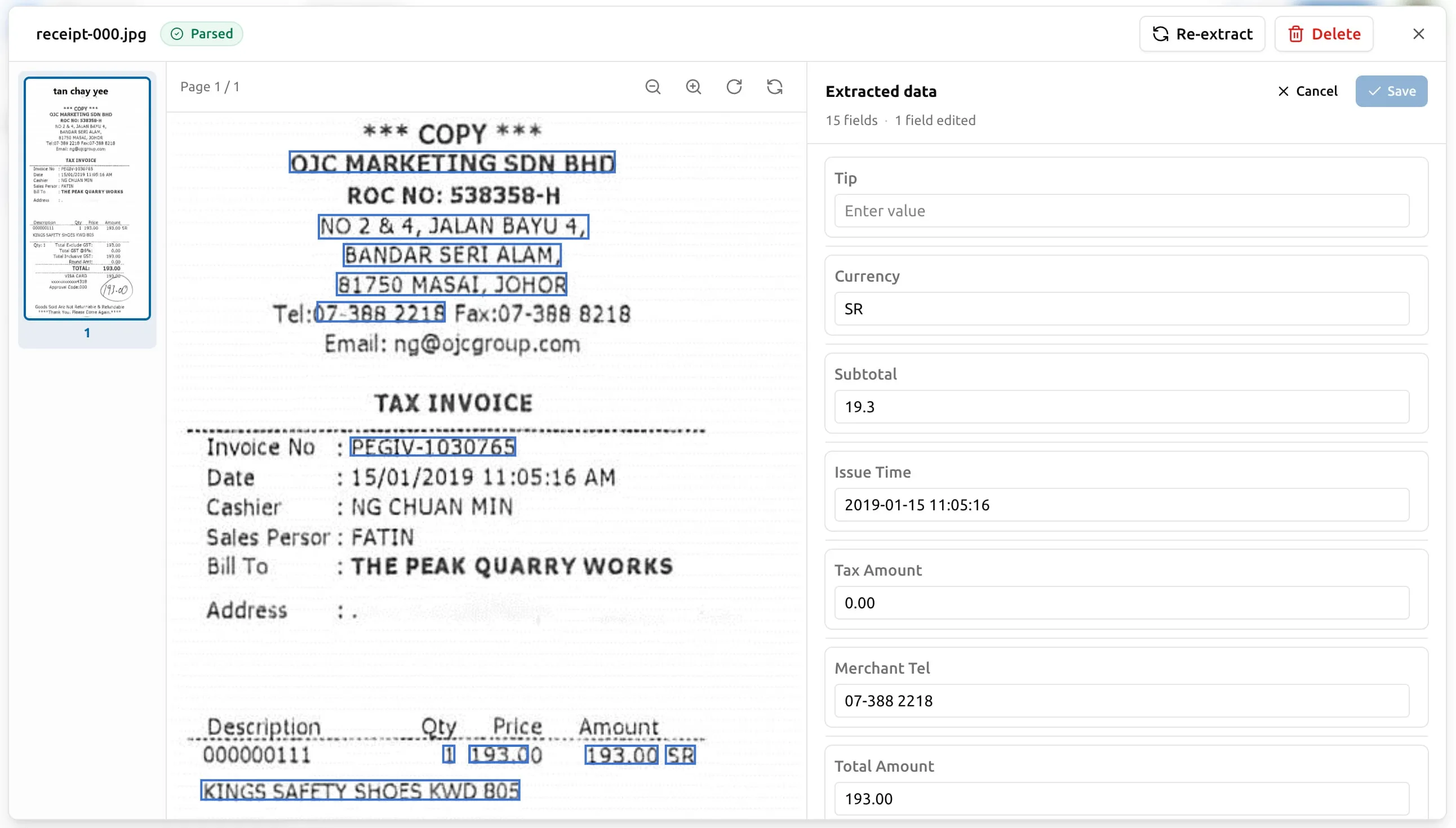
Pour passer en mode édition, cliquez sur Modifier en haut du panneau Données extraites. Chaque valeur devient un champ de saisie en ligne. Parcourez les champs signalés :
- Cliquez sur la valeur du champ.
- Saisissez la bonne valeur.
- Appuyez sur Entrée, ou passez à un autre champ.
Quand vous avez terminé, cliquez sur Enregistrer — le bouton du panneau indique combien de champs vous avez modifiés, par exemple « Enregistrer (3) ». Pour quitter sans conserver les modifications, cliquez sur Annuler.
Trois points à savoir sur les corrections :
- Vous ne payez pas pour une relance. Le moteur n’est pas ré-invoqué quand vous modifiez un champ ; vous mettez à jour une surcouche propre à ce document par-dessus l’extraction d’origine. Gratuit.
- La zone d’ancrage d’origine reste attachée à la valeur corrigée. Si un auditeur demande « d’où vient ce chiffre ? », le visualiseur côte à côte pointe toujours vers la bonne zone du document source.
- Les corrections sont persistantes. Elles survivent aux réexports, aux modifications de schéma et aux sessions du compte. Vous n’avez pas à corriger à nouveau le même champ la semaine suivante.
Annuler une modification
Les champs modifiés sont marqués d’un petit badge crayon dans le panneau. Vous avez deux façons de revenir en arrière :
- Par champ de premier niveau : ouvrez l’en-tête du champ dans le panneau et cliquez sur Rétablir — la valeur d’origine du moteur revient pour ce seul champ.
- Toutes les modifications de cette extraction : cliquez sur Effacer toutes les modifications en haut du panneau.
Les deux actions sont immédiates ; le prochain export les reflète.
Ce que les corrections ne font pas
Une correction est un override propre à un document. Elle ne fait pas :
- Modifier le fichier source du document (les PDF et les images sont immuables en stockage).
- Indiquer au moteur de faire quoi que ce soit différemment sur le prochain document. Si vous corrigez sans cesse le même champ sur de nombreux documents, le levier est le schéma ou la qualité du document, pas les corrections.
- Déclencher une relance de l’extraction. Si vous voulez une nouvelle extraction avec un schéma différent, voir la section suivante.
Relancer avec un schéma différent
Si vous modifiez le schéma après qu’un document a été traité, l’extraction existante reflète l’ancien schéma. Les documents concernés sont signalés par un badge ambre Schéma mis à jour dans la liste des documents, et la boîte de dialogue de détail ajoute le même indice en haut pour que vous les repériez d’un coup d’œil.
Pour obtenir la nouvelle forme, vous devez relancer ce document avec le nouveau schéma. Deux options :
- Un document à la fois. Ouvrez le menu
⋯de la ligne et choisissez Réextraire, ou utilisez la même action depuis la boîte de dialogue de détail. Le statut repasse à « en attente » le temps qu’un worker le prenne en charge ; la boîte de dialogue interroge le serveur et se met à jour automatiquement. - Tous les documents périmés d’un coup. Le bouton Réextraire les documents périmés en haut de la liste des documents relance tous les documents signalés du projet. La boîte de dialogue vous indique le coût en pages avant que vous confirmiez.
Les relances coûtent bien des pages — chaque passage dans le moteur déduit des pages au même tarif par page que la première exécution. C’est pour cette raison que la plupart des équipes finalisent leur schéma sur un petit lot (disons, 5 à 10 documents) avant de traiter du volume. Mettez au point les noms de champs, l’imbrication et les types sur l’échantillon, puis montez en volume.
Pages en échec
Si une page a échoué lors de l’extraction initiale, le tableau de bord l’affiche avec le motif. Vous pouvez :
- Téléverser à nouveau la source si vous l’avez corrigée (par exemple, retiré la protection par mot de passe, réexporté le PDF depuis l’outil d’origine).
- L’ignorer si cela ne vaut pas la peine d’être résolu.
Les pages en échec sont recréditées sur votre pack — vous ne payez pas pour ce que le moteur n’a pas pu lire.