
검토하고 수정하기
Ztract가 일반 OCR 서비스와 가장 다른 점: 모든 값이 원본에 고정되어 있고, 엔진이 어떤 필드를 자신 없어 하는지 알려드리며, 잘못된 값을 재실행 비용 없이 고치실 수 있습니다.
업데이트:
나란히 보기 뷰어 열기
문서 처리가 끝나면, 프로젝트의 문서 목록에서 해당 문서를 클릭하세요. 대시보드가 나란히 보기 뷰어를 엽니다. 왼쪽에는 원본 문서, 오른쪽에는 추출된 필드가 있습니다. 이 뷰어는 여러분이 수백 번 반복하시게 될 두 가지 동작을 위해 만들어져 있습니다.
- 어떤 값이 페이지에 있는 것과 일치하는지 확인하기.
- 그렇지 않은 값을 고치기.
필드를 클릭하면, 출처가 보입니다
오른쪽의 추출된 필드 중 어느 것이든 클릭하시면 왼쪽 원본 문서의 해당 영역이 강조됩니다. 원본의 어느 영역을 클릭하시면 해당 필드가 오른쪽에서 화면에 보이도록 스크롤됩니다. 이 동작은 모든 것에 — 단일 값 필드, 표의 라인 아이템 셀, 다중 값 배열의 각 요소에 — 적용됩니다. 모든 값에는 바운딩 박스가 있고, 그 바운딩 박스가 필드를 원본에 고정해 줍니다.
여러 페이지짜리 문서(예: 계약서)는 원본 페이지가 세로로 쌓입니다. 7페이지짜리 계약서의 6페이지에 있는 필드를 클릭하시면, 뷰어가 6페이지로 스크롤되며 해당 값이 가운데에 오게 됩니다. 감사 시점이나 인수인계 때 “이 숫자는 어디서 왔지?”라고 추측하실 필요가 없습니다.
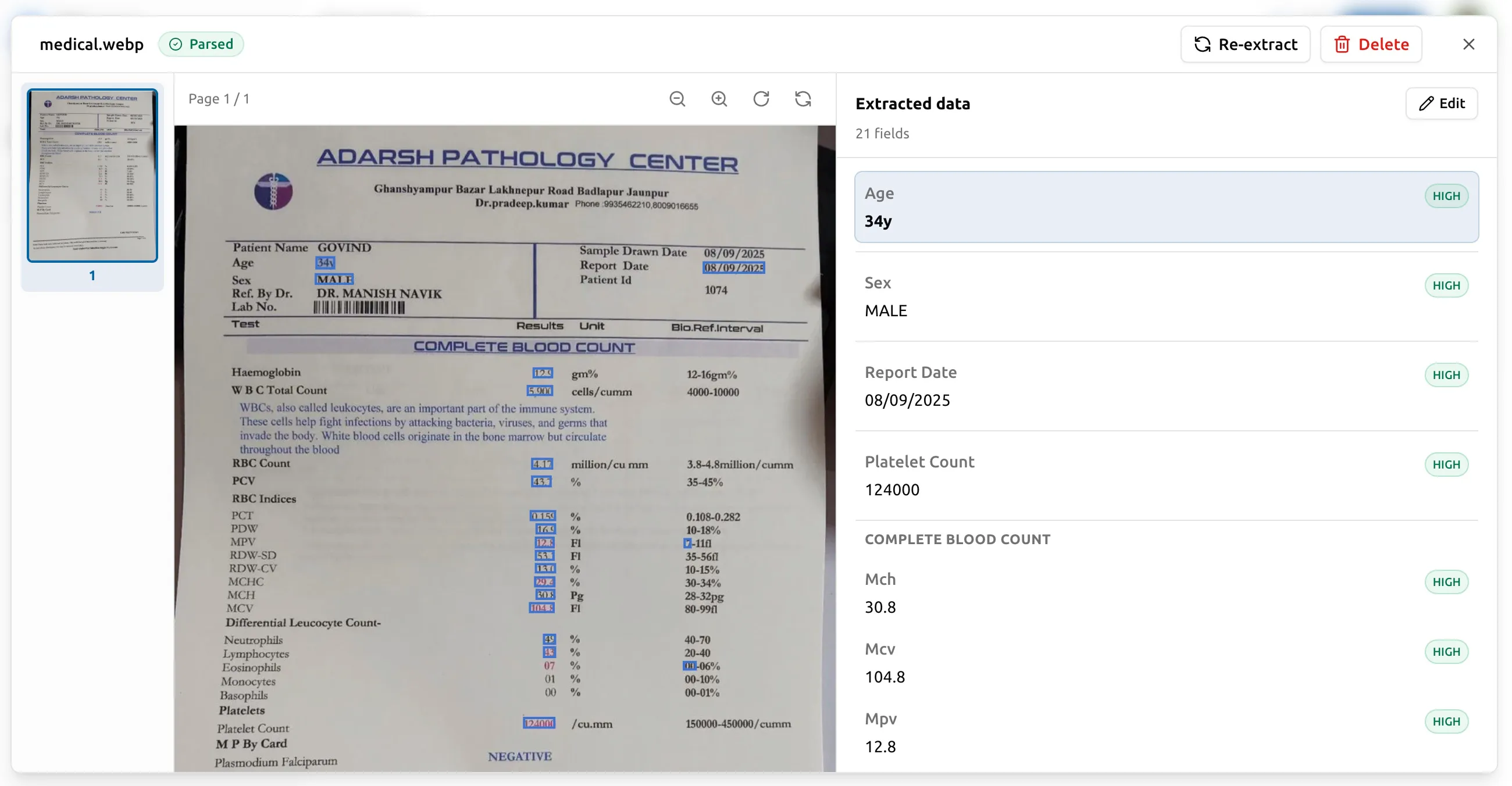
필드별 신뢰도 점수
추출된 모든 값에는 엔진이 부여한 신뢰도 점수가 함께 옵니다. 엔진이 매우 확신하는 값(페이지 상단에 24포인트로 인쇄된 공급처 이름 같은 것)은 별도 표시 없이 표시됩니다. 엔진이 덜 확신하는 값(여백에 휘갈겨 쓴 날짜, 8인지 B인지 헷갈리는 숫자)은 시각적으로 표시되어, 어떤 필드를 검증해야 하는지 정확히 아실 수 있습니다.
이것이 중요한 이유는, 모든 필드를 완벽한 정확도로 다루는 비용이 틀릴 수 있는 몇 개의 필드를 잡아내는 비용보다 훨씬 크기 때문입니다. 신뢰도 표시는 출력의 100%를 다시 읽으시는 대신 의심스러운 5%만 표본 점검하실 수 있게 해줍니다.
잘못된 값 수정하기
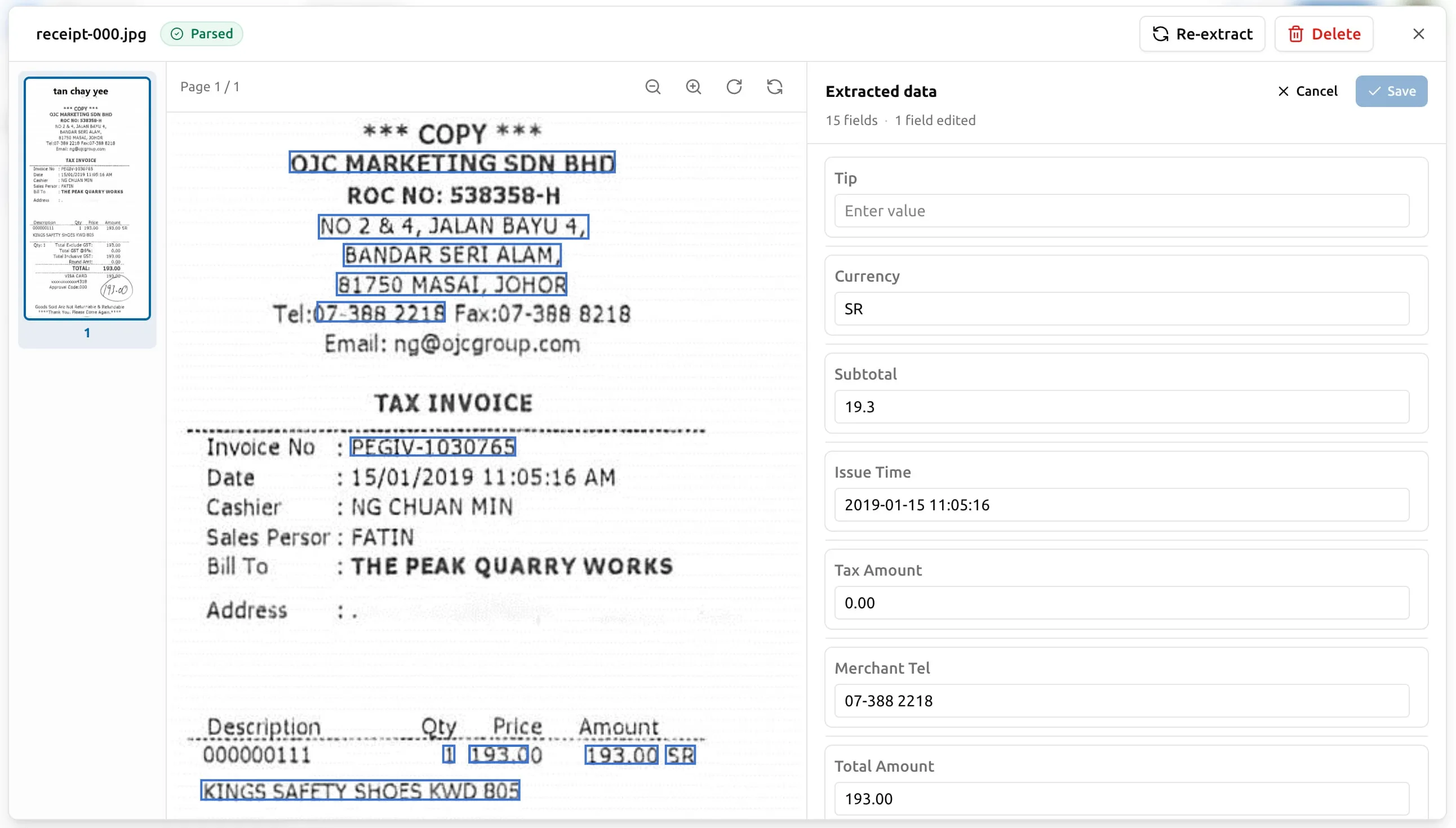
편집 모드로 들어가시려면 추출 데이터 패널 상단의 편집을 클릭하세요. 모든 값이 인라인 입력란으로 바뀝니다. 표시된 필드들을 하나씩 살펴보세요.
- 필드의 값을 클릭합니다.
- 올바른 값을 입력합니다.
- Enter를 누르거나, 다른 필드로 이동합니다.
다 끝내셨다면 저장을 클릭하세요 — 패널의 버튼은 손대신 필드 수를 보여줍니다(예: “저장 (3)”). 편집을 저장하지 않고 나가시려면 취소를 클릭하세요.
수정에 대해 알아두실 세 가지가 있습니다.
- 재실행 비용을 다시 지불하지 않으십니다. 필드를 편집하실 때 엔진이 다시 호출되지 않습니다. 원본 추출 위에 문서별 오버레이를 업데이트하는 것이지요. 무료입니다.
- 원본 바운딩 박스는 수정된 값에 그대로 붙어 있습니다. 감사 담당자가 “이 숫자는 어디서 왔습니까?”라고 묻는다면, 나란히 보기 뷰어는 여전히 원본 문서의 올바른 영역을 가리킵니다.
- 수정은 영구적으로 유지됩니다. 재내보내기, 스키마 편집, 계정 세션을 넘나들어도 살아남습니다. 다음 주에 같은 필드를 다시 고치실 필요가 없습니다.
편집 되돌리기
편집된 필드는 패널에 작은 연필 배지로 표시됩니다. 되돌리시는 방법은 두 가지입니다.
- 최상위 필드 단위: 패널에서 해당 필드의 헤더를 펼치고 되돌리기를 클릭하세요 — 그 필드에 대해서만 엔진의 원래 값이 돌아옵니다.
- 이 추출의 모든 편집: 패널 상단의 모든 편집 지우기를 클릭하세요.
두 동작 모두 즉시 반영되며, 다음 내보내기에 적용됩니다.
수정이 하지 않는 것
수정은 문서별 오버라이드입니다. 하지 않는 일은 다음과 같습니다.
- 문서의 원본 파일을 바꾸지 않습니다(PDF와 이미지는 저장소에서 변경되지 않습니다).
- 다음 문서에서 엔진이 다르게 동작하도록 만들지 않습니다. 여러 문서에서 같은 필드를 계속 수정하고 계신다면, 손볼 곳은 스키마나 문서 품질이지 수정이 아닙니다.
- 추출을 재실행하지 않습니다. 다른 스키마로 새로 추출하고 싶으시다면 다음 절을 참고하세요.
다른 스키마로 다시 돌리기
문서가 처리된 뒤에 스키마를 바꾸시면, 기존 추출은 이전 스키마를 반영합니다. 영향을 받은 문서는 문서 목록에서 호박색 스키마 업데이트됨 배지로 표시되며, 상세 다이얼로그도 상단에 같은 힌트를 띄워 한눈에 알아보실 수 있게 합니다.
새 형태를 얻으시려면 해당 문서를 새 스키마로 다시 돌리시면 됩니다. 두 가지 방법이 있습니다.
- 한 번에 한 문서씩. 행의
⋯메뉴를 열고 다시 추출을 선택하시거나, 상세 다이얼로그 안에서 같은 동작을 사용하세요. 워커가 작업을 가져가는 동안 상태가 대기로 돌아가며, 다이얼로그는 자동으로 폴링하며 업데이트합니다. - 오래된 모든 문서를 한 번에. 문서 목록 상단의 오래된 문서 다시 추출 버튼은 프로젝트 안에서 표시된 모든 문서를 다시 돌립니다. 확인하시기 전에 다이얼로그가 페이지 비용을 알려드립니다.
재실행은 페이지를 차감합니다 — 엔진을 한 번 통과할 때마다 첫 실행과 동일한 페이지당 요율로 페이지가 차감됩니다. 이런 이유로 대부분의 팀은 본격적으로 처리하기 전에 작은 배치(예: 5–10개 문서)에서 스키마를 먼저 확정합니다. 샘플에서 필드 이름, 중첩, 타입을 제대로 맞춰 두신 다음 처리량을 늘리시면 됩니다.
실패한 페이지
초기 추출 도중 어떤 페이지가 실패하면, 대시보드는 사유와 함께 이를 표시합니다. 다음을 선택하실 수 있습니다.
- 원본 다시 업로드 — 문제를 해결하신 경우(예: 비밀번호 보호를 해제했거나, 원본 도구에서 PDF를 다시 내보낸 경우).
- 건너뛰기 — 해결할 가치가 없다면.
실패한 페이지는 패키지로 환불됩니다 — 엔진이 읽을 수 없었던 것에 대해서는 비용을 지불하지 않으십니다.